Pilot Client einrichten
Pilot Client einrichten
Um deinen Flugsimulator mit dem VATSIM-Netzwerk zu verbinden, benötigst du einen passenden Pilot Client.
Je nach verwendetem Flugsimulator kommt hierfür vPilot oder xPilot zum Einsatz. In diesem Abschnitt zeigen wir dir, welchen Pilot Client du benötigst und wie du diesen installierst und für die Verbindung mit VATSIM einrichtest.
Welchen Pilot Client benötige ich?
Damit du dich mit deinem Flugsimulator mit dem VATSIM-Netzwerk verbinden kannst, benötigst du einen entsprechenden Pilot Client.
Je nach verwendetem Flugsimulator stehen unterschiedliche Clients zur Verfügung:
Microsoft Flight Simulator → vPilot
X-Plane → xPilot
Du benötigst nur den Pilot Client, der zu deinem verwendeten Flugsimulator passt.
Microsoft Flight Simulator - vPilot
vPilot herunterladen und installieren
Wenn du den Microsoft Flight Simulator verwendest, kannst du vPilot als Pilot Client für VATSIM nutzen.
Lade die aktuelle Version von vPilot herunter und führe anschließend die Installation durch.
Nach erfolgreicher Installation kannst du vPilot starten und mit der Einrichtung beginnen.
VATSIM Account verbinden
Öffne in vPilot die Einstellungen und hinterlege deine VATSIM-Zugangsdaten.
Für die Verbindung mit VATSIM benötigst du unter anderem deine persönliche VATSIM-ID (CID), die du bei deiner Registrierung erhalten hast.
Einstellungen überprüfen
Überprüfe anschließend die grundlegenden Einstellungen von vPilot.
Dazu gehören insbesondere:
- dein Name
- deine VATSIM-ID
- Audio-Eingabe und Audio-Ausgabe
- Push-to-Talk-Taste (PTT)
- Lautstärke und Mikrofon
Achte darauf, dass dein gewünschtes Mikrofon sowie dein Wiedergabegerät korrekt ausgewählt sind.
Tipp: Teste dein Mikrofon und deine Push-to-Talk-Taste vor deinem ersten Online-Flug. So kannst du sicherstellen, dass deine Kommunikation mit der Flugsicherung funktioniert.
X-Plane - xPilot
xPilot herunterladen und installieren
Wenn du X-Plane verwendest, kannst du xPilot als Pilot Client für VATSIM nutzen.
Lade die aktuelle Version von xPilot herunter und führe die Installation entsprechend der bereitgestellten Installationsanleitung durch.
VATSIM Account verbinden
Starte xPilot und hinterlege deine VATSIM-Zugangsdaten in den entsprechenden Einstellungen.
Auch hier benötigst du deine persönliche VATSIM-ID (CID) für die Verbindung mit dem VATSIM-Netzwerk.
Audio & Push-to-Talk einrichten
Überprüfe anschließend deine Audioeinstellungen und wähle das gewünschte Mikrofon sowie dein Wiedergabegerät aus.
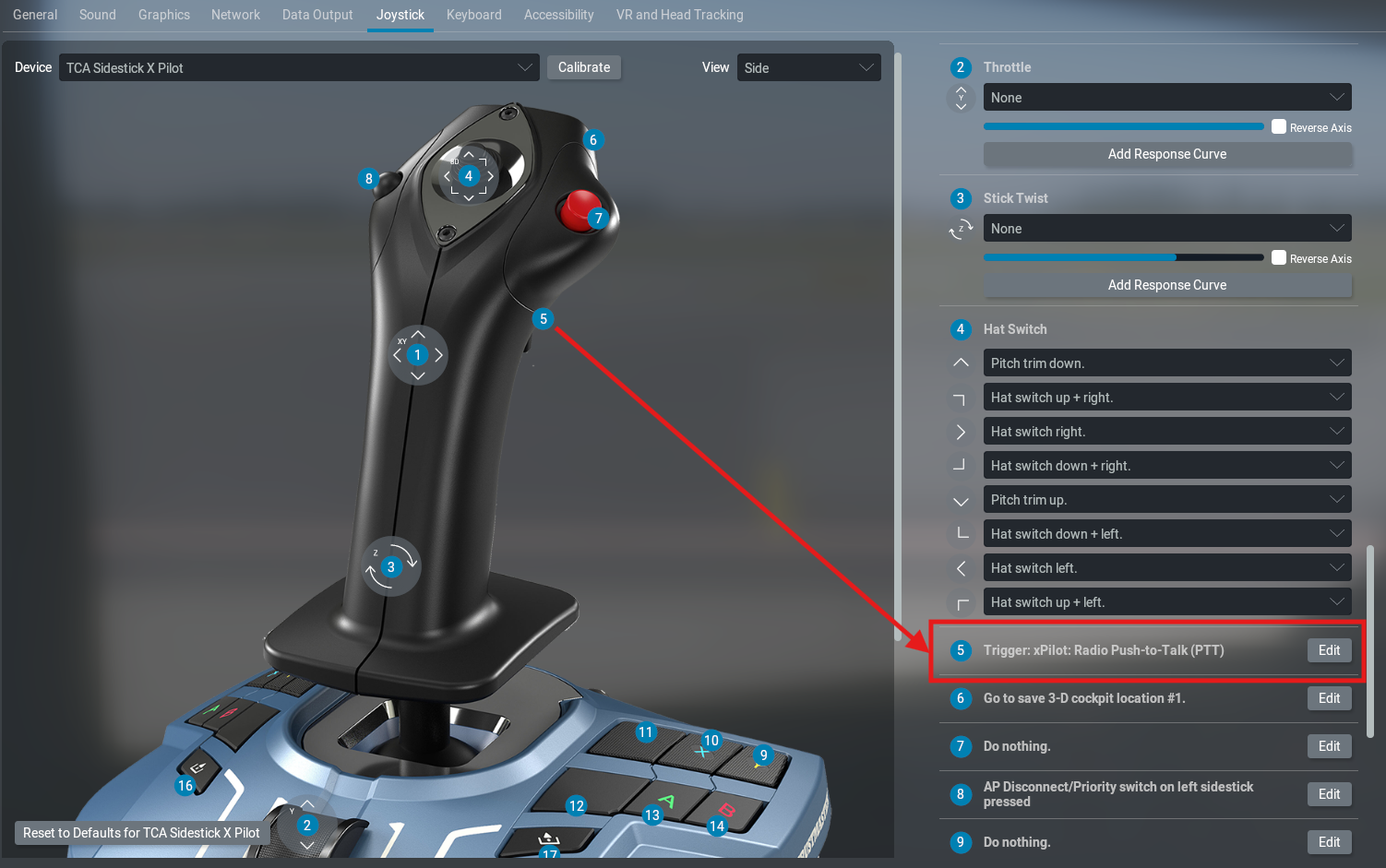
Lege außerdem eine geeignete Push-to-Talk-Taste (PTT) fest, über die du später mit der Flugsicherung kommunizierst.
ACHTUNG: Die Push-to-Talk Taste (PTT) muss direkt in X-Plane einer Taste zugewiesen werden!