
Pilot Client einrichten
Pilot Client einrichten
Um deinen Flugsimulator mit dem VATSIM-Netzwerk zu verbinden, benötigst du einen passenden Pilot Client.
Je nach verwendetem Flugsimulator kommt hierfür vPilot oder xPilot zum Einsatz. In diesem Abschnitt zeigen wir dir, welchen Pilot Client du benötigst und wie du diesen installierst und für die Verbindung mit VATSIM einrichtest.
Welchen Pilot Client benötige ich?
Damit du dich mit deinem Flugsimulator mit dem VATSIM-Netzwerk verbinden kannst, benötigst du einen entsprechenden Pilot Client.
Je nach verwendetem Flugsimulator stehen unterschiedliche Clients zur Verfügung:
Microsoft Flight Simulator → vPilot
X-Plane → xPilot
Du benötigst nur den Pilot Client, der zu deinem verwendeten Flugsimulator passt.
Microsoft Flight Simulator - vPilot
vPilot herunterladen und installieren
Wenn du den Microsoft Flight Simulator verwendest, kannst du vPilot als Pilot Client für VATSIM nutzen.
Lade die aktuelle Version von vPilot herunter und führe anschließend die Installation durch.
Nach erfolgreicher Installation kannst du vPilot starten und mit der Einrichtung beginnen.
VATSIM Account verbinden
Öffne in vPilot die Einstellungen und hinterlege deine VATSIM-Zugangsdaten.
Für die Verbindung mit VATSIM benötigst du unter anderem deine persönliche VATSIM-ID (CID), die du bei deiner Registrierung erhalten hast.
Audio & Push-to-Talk einrichten
Überprüfe anschließend deine Audioeinstellungen und wähle das gewünschte Mikrofon sowie dein Wiedergabegerät aus.
Lege außerdem eine geeignete Push-to-Talk-Taste (PTT) fest, über die du später mit der Flugsicherung kommunizierst.
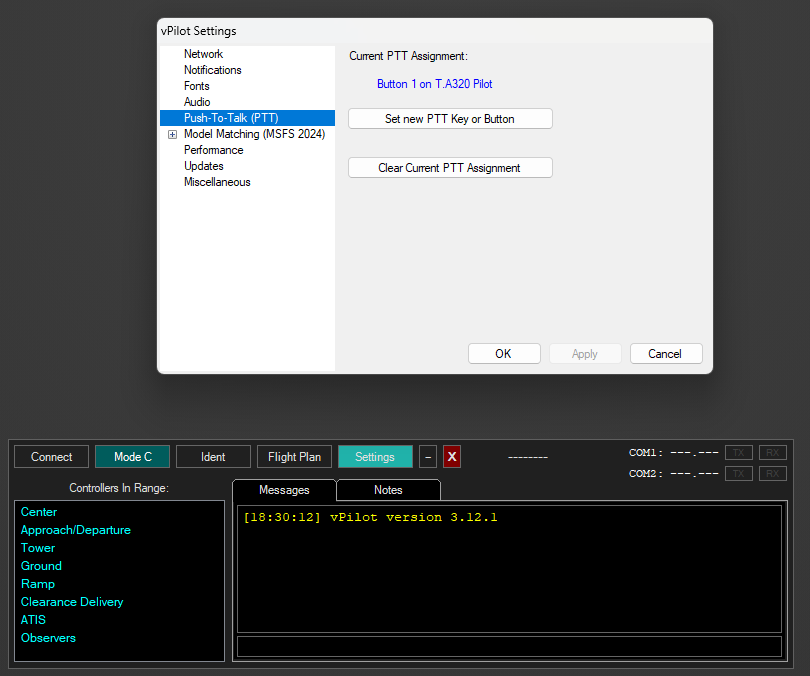
Einstellungen überprüfen
Überprüfe anschließend die grundlegenden Einstellungen von vPilot.
Dazu gehören insbesondere:
- dein Name
- deine VATSIM-ID
- Audio-Eingabe und Audio-Ausgabe
- Push-to-Talk-Taste (PTT)
- Lautstärke und Mikrofon
Achte darauf, dass dein gewünschtes Mikrofon sowie dein Wiedergabegerät korrekt ausgewählt sind.
Tipp: Teste dein Mikrofon und deine Push-to-Talk-Taste vor deinem ersten Online-Flug. So kannst du sicherstellen, dass deine Kommunikation mit der Flugsicherung funktioniert.
X-Plane - xPilot
xPilot herunterladen und installieren
Wenn du X-Plane verwendest, kannst du xPilot als Pilot Client für VATSIM nutzen.
Lade die aktuelle Version von xPilot herunter und führe die Installation entsprechend der bereitgestellten Installationsanleitung durch.
VATSIM Account verbinden
Starte xPilot und hinterlege deine VATSIM-Zugangsdaten in den entsprechenden Einstellungen.
Auch hier benötigst du deine persönliche VATSIM-ID (CID) für die Verbindung mit dem VATSIM-Netzwerk.
Audio & Push-to-Talk einrichten
Überprüfe anschließend deine Audioeinstellungen und wähle das gewünschte Mikrofon sowie dein Wiedergabegerät aus.
Lege außerdem eine geeignete Push-to-Talk-Taste (PTT) fest, über die du später mit der Flugsicherung kommunizierst.
ACHTUNG: Die Push-to-Talk Taste (PTT) muss direkt in X-Plane einer Taste zugewiesen werden!
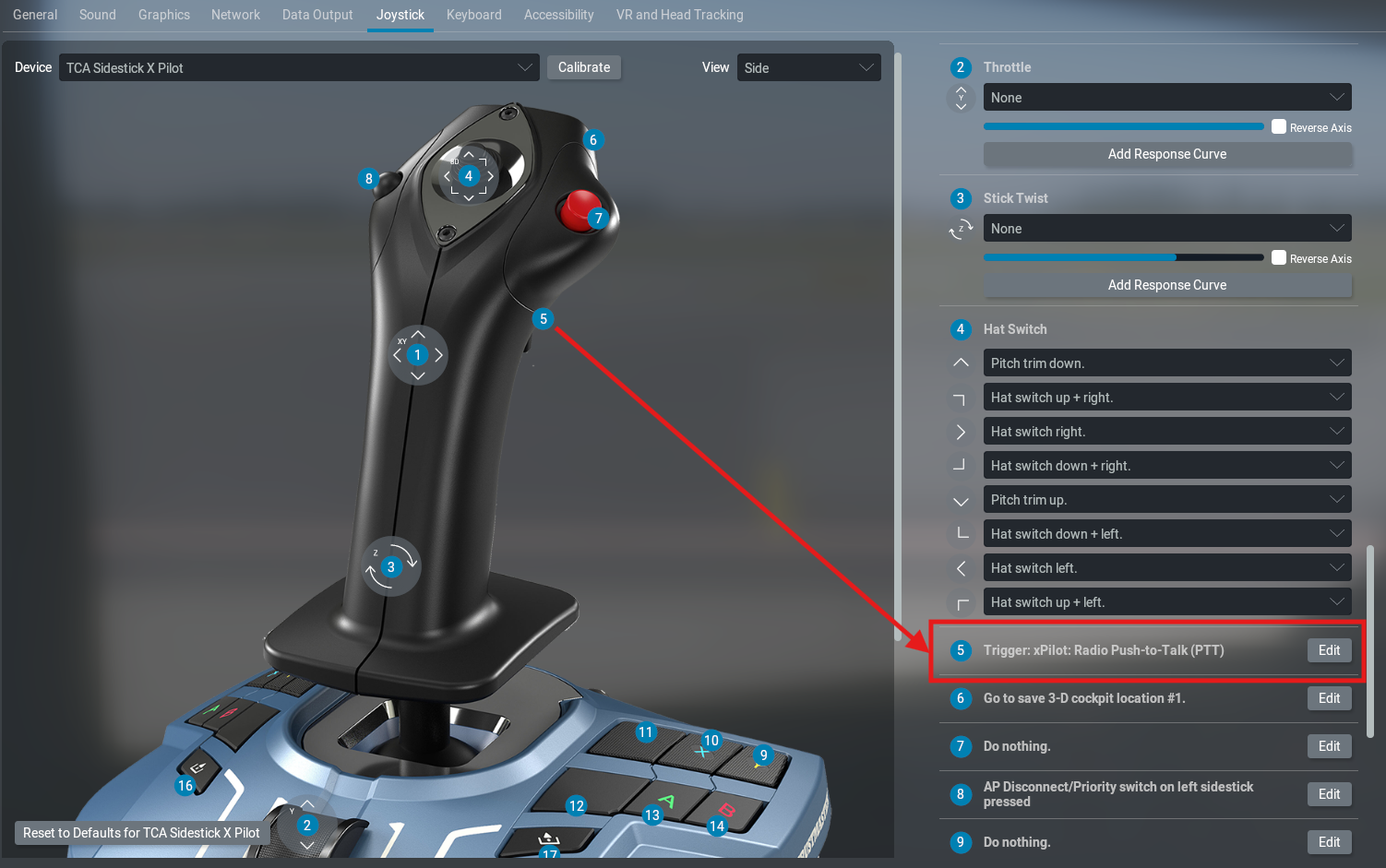
Tipp: Prüfe vor deinem ersten Online-Flug, ob Mikrofon und Audioausgabe ordnungsgemäß funktionieren.
Push-to-Mute in Discord einrichten
Wenn du während eines VATSIM-Fluges gleichzeitig mit anderen Piloten im AirWürttemberg Discord-Sprachkanal bist, empfehlen wir dir, zusätzlich Push-to-Mute in Discord einzurichten.
Damit verhinderst du, dass deine Funkübertragung an den VATSIM-Controller gleichzeitig auch im Discord-Sprachkanal übertragen wird.
Am einfachsten funktioniert das, wenn du für Push-to-Mute in Discord denselben Button verwendest, den du bereits für Push-to-Talk (PTT) in deinem VATSIM Pilot Client eingerichtet hast.
Dadurch passiert beim Drücken der Taste gleichzeitig Folgendes:
- dein VATSIM Push-to-Talk wird aktiviert,
- deine Funkübertragung an den Controller beginnt und
- dein Mikrofon in Discord wird stummgeschaltet.
Sobald du die Taste wieder loslässt, endet deine Funkübertragung auf VATSIM und dein Mikrofon ist im Discord-Sprachkanal wieder aktiv.
💡 Warum ist Push-to-Mute sinnvoll?
Besonders bei gemeinsamen AirWürttemberg-Flügen befinden sich häufig mehrere Piloten gleichzeitig in einem Discord-Sprachkanal.
Durch Push-to-Mute hören die anderen Piloten deine Kommunikation mit dem VATSIM-Controller nicht zusätzlich über Discord. Dadurch werden störende Doppelübertragungen vermieden und die Kommunikation im Sprachkanal bleibt übersichtlicher.
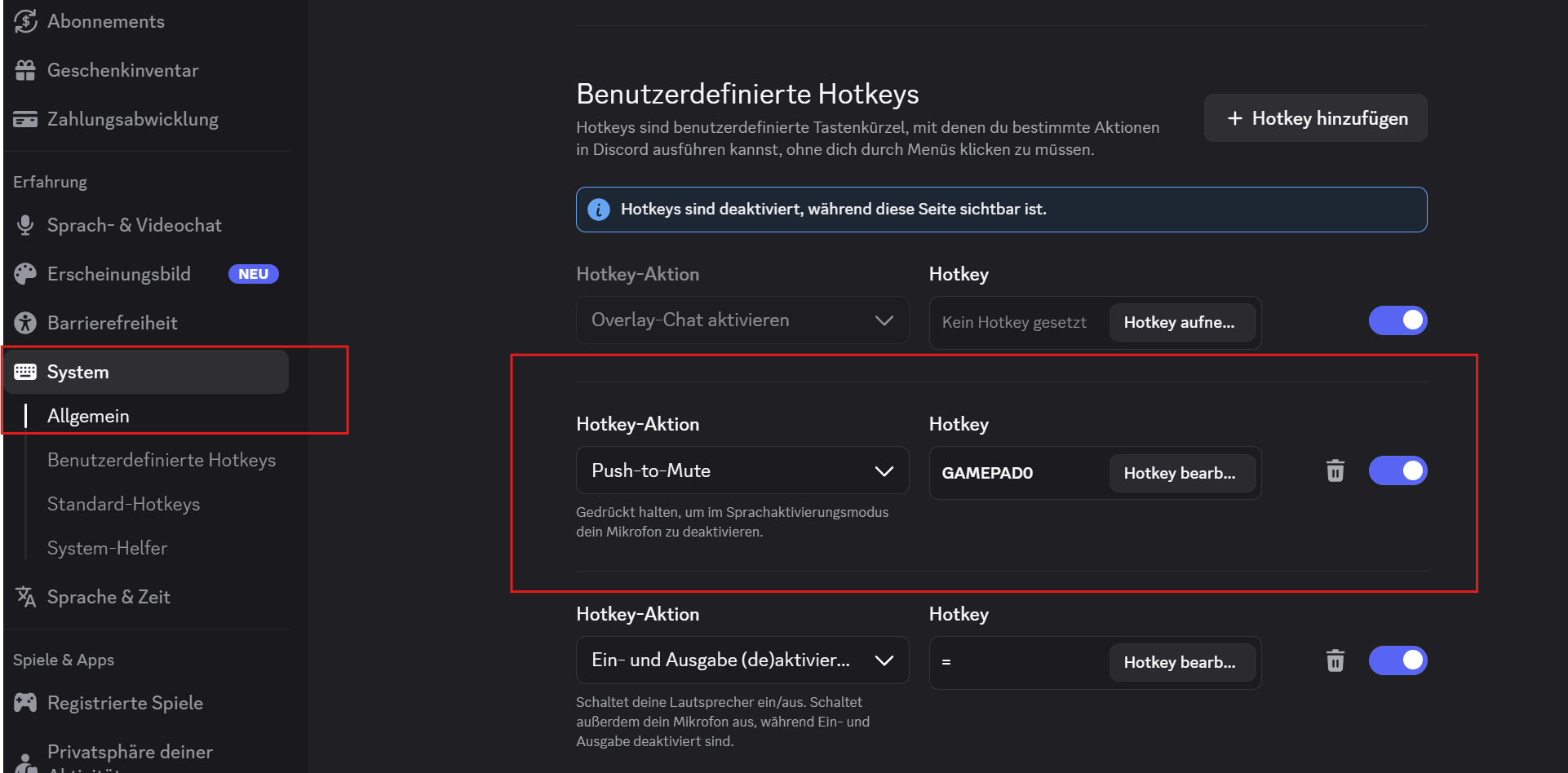
Öffne zunächst die Benutzereinstellungen in Discord.
System → Benutzerdefinierte Hotkeys
Erstelle dort einen neuen Hotkey bzw. wähle bei der Hotkey-Aktion:
Push-to-Mute
Hinterlege anschließend als Hotkey dieselbe Taste bzw. denselben Button, den du zuvor in xPilot oder vPilot als Push-to-Talk (PTT) eingerichtet hast.
Achte darauf, dass der entsprechende Hotkey in Discord aktiviert ist.
✈️ Beispiel
Hast du beispielsweise Button 1 an deinem Joystick oder Throttle als PTT-Taste in vPilot oder xPilot eingerichtet, hinterlegst du Button 1 ebenfalls als Push-to-Mute in Discord.
Button gedrückt: VATSIM-Funk aktiv → Discord stumm
Button losgelassen: VATSIM-Funk beendet → Discord wieder aktiv
Pilot Client eingerichtet?
Wenn dein Pilot Client installiert, dein VATSIM Account hinterlegt und deine Audioeinstellungen eingerichtet sind, ist die grundlegende technische Vorbereitung für die Nutzung von VATSIM abgeschlossen.
Probleme bei der Einrichtung?
Sollte vPilot oder xPilot nicht korrekt funktionieren, findest du unter Ansprechpartner & Support die verschiedenen Supportmöglichkeiten von AirWürttemberg.