
Dispatch - Tracker installieren & einrichten
Einführung
Der AirWürttemberg Tracker ist unsere eigens entwickelte Software zur Aufzeichnung und Übermittlung deiner Flugdaten.
Er verbindet deinen Flugsimulator mit unserem AirWürttemberg Dispatch-System und ermöglicht die automatische Erfassung und Auswertung deiner Flüge.
Damit deine Flüge korrekt deinem Pilotenprofil zugeordnet werden können, muss der Tracker vor deinem ersten Flug eingerichtet und mit Dispatch verbunden werden.
1. Tracker herunterladen und starten
Melde dich unter https://dispatch.airwt.de mit deinem AirWürttemberg Terminal-Konto an.
Bei deiner ersten Anmeldung führt dich Dispatch automatisch durch einen Einrichtungsassistenten.
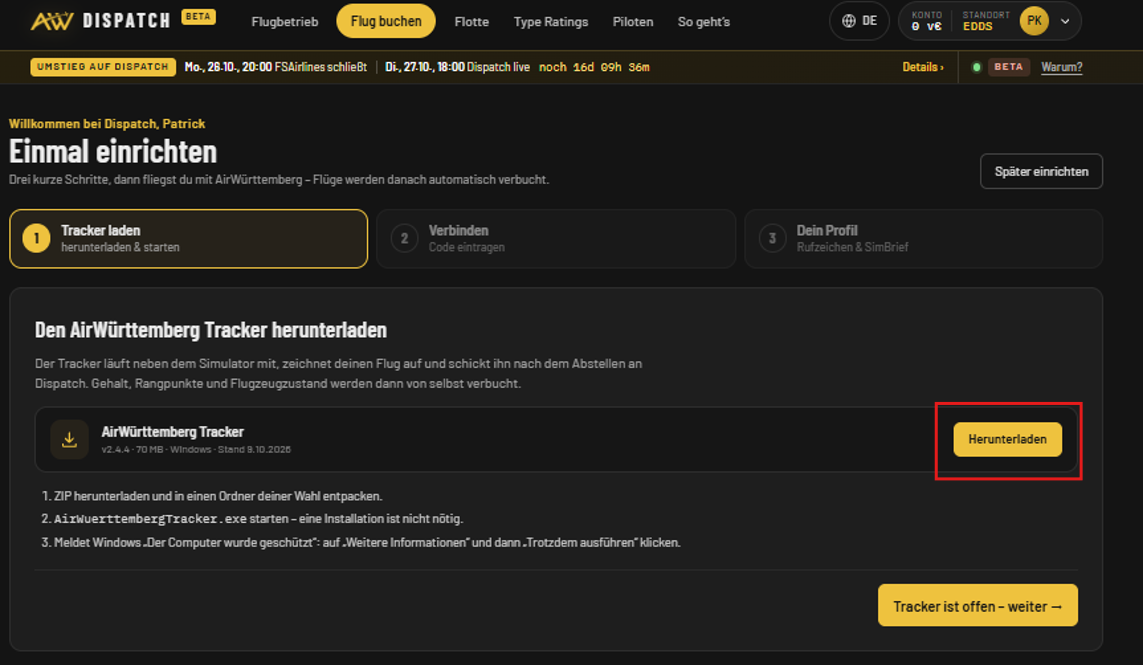
Im ersten Schritt kannst du den AirWürttemberg Tracker herunterladen.
Vorgehensweise
-
Klicke auf „Herunterladen“.
-
Lade den AirWürttemberg Tracker auf deinen Computer.
-
Starte die Anwendung.
-
Wechsle anschließend zurück zu Dispatch.
-
Klicke auf „Tracker ist offen – weiter“.
2. Tracker mit Dispatch verbinden
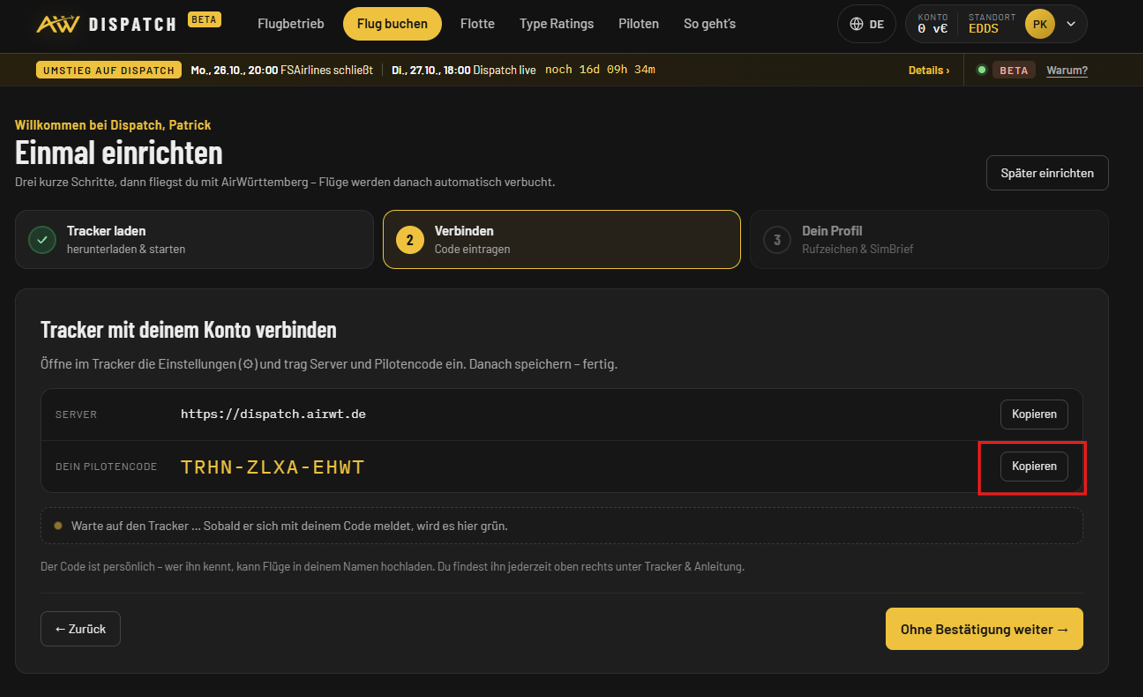
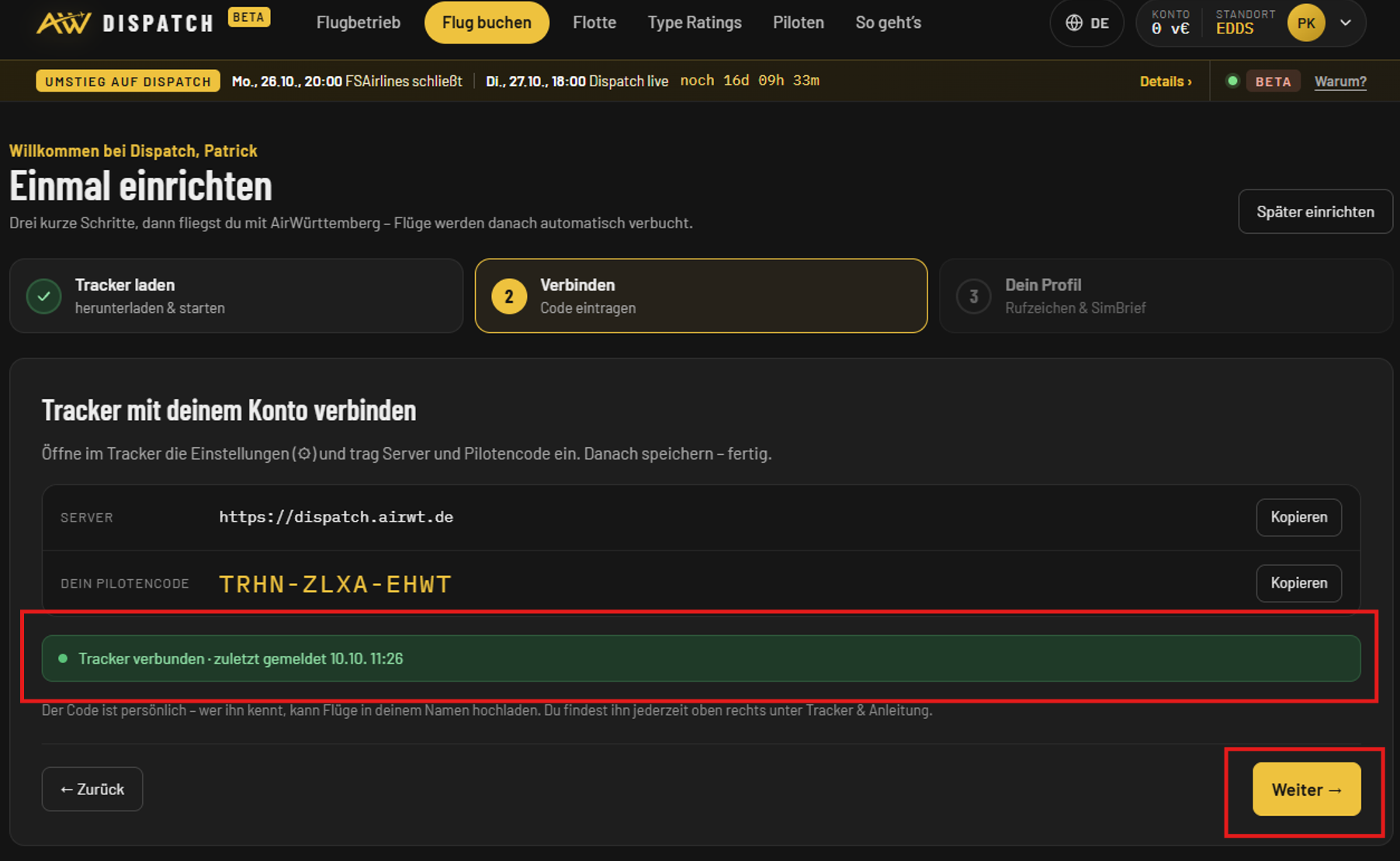
Im zweiten Schritt des Einrichtungsassistenten wird der Tracker mit deinem persönlichen Pilotenprofil verbunden.
Dazu benötigst du folgende Angaben:
-
Serveradresse:
https://dispatch.airwt.de -
Dein persönlicher Pilotencode: Wird dir direkt in Dispatch angezeigt.
Verbindung einrichten
-
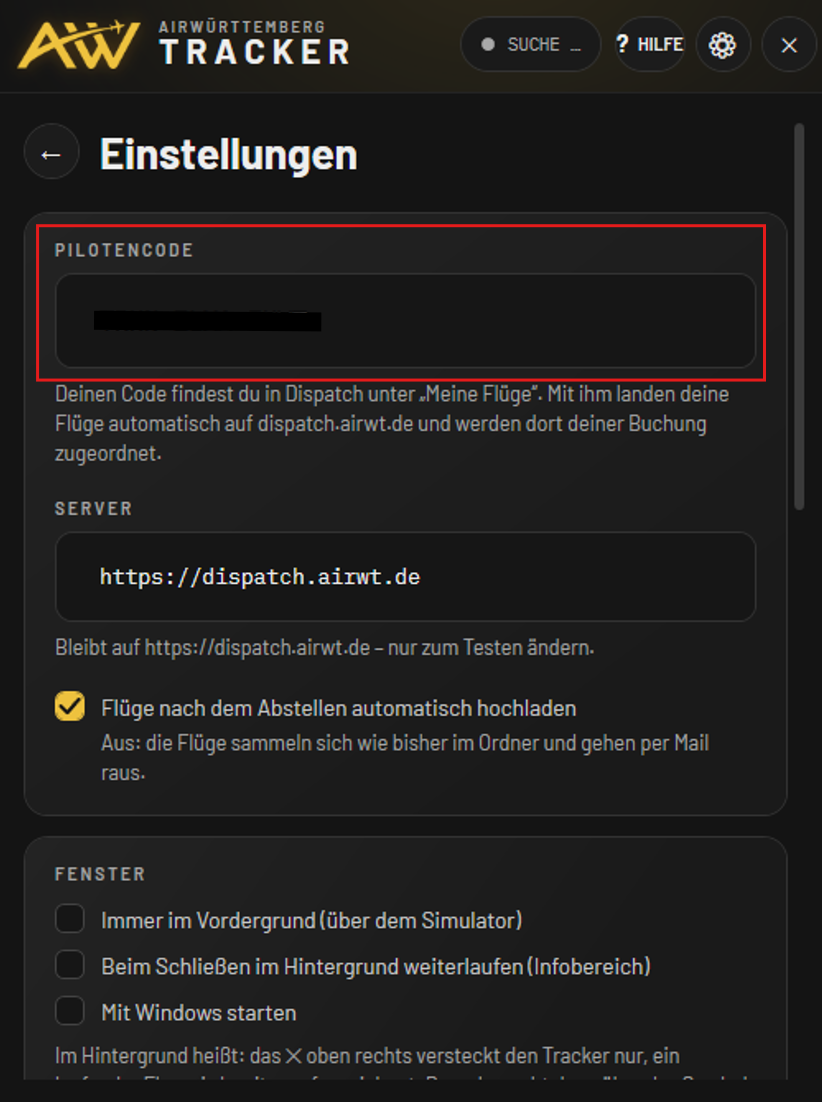
Öffne den AirWürttemberg Tracker.
-
Klicke auf das Zahnradsymbol, um die Einstellungen aufzurufen.
-
Trage deinen persönlichen Pilotencode ein.
-
Überprüfe die Serveradresse.
-
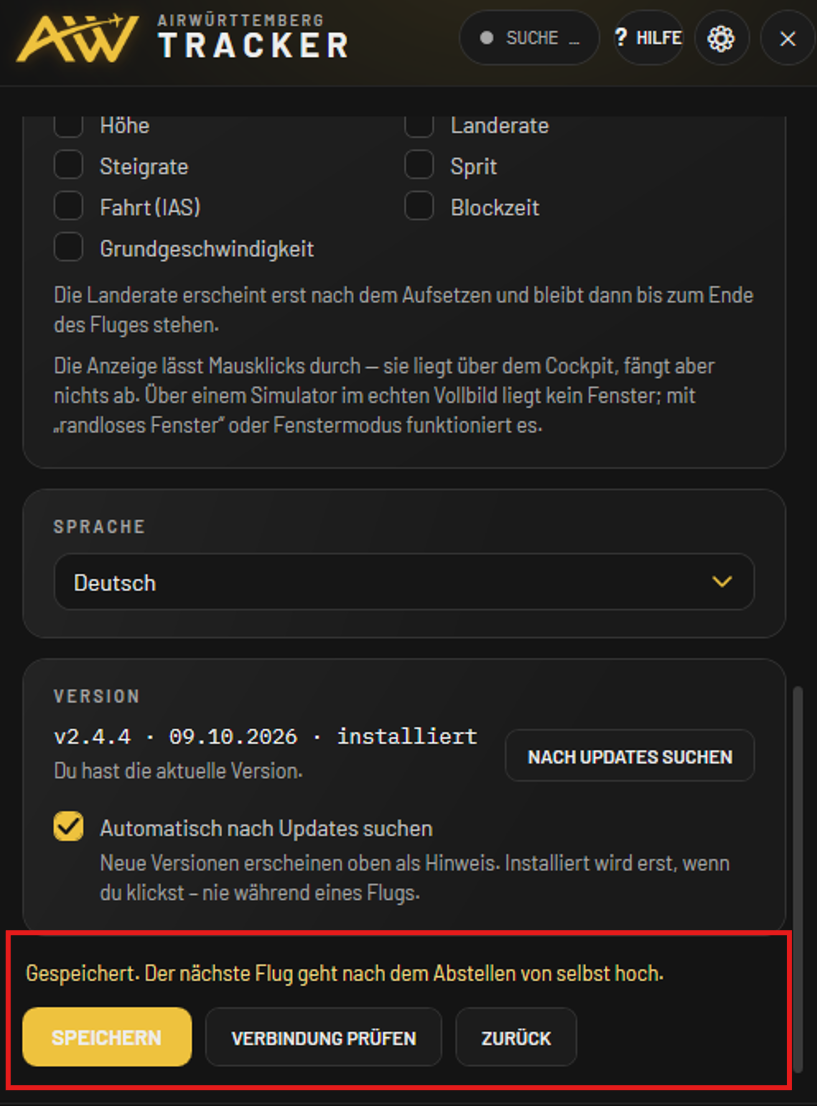
Speichere die Einstellungen.
-
Klicke auf „Verbindung prüfen“.
Wichtig: Dein Pilotencode ist persönlich und darf nicht an andere Personen weitergegeben werden.
Verbindung erfolgreich hergestellt
Sobald die Verbindung erfolgreich hergestellt wurde, bestätigt Dispatch die Verbindung mit deinem Tracker.
Klicke anschließend im Einrichtungsassistenten auf „Weiter“.
3. Pilotenprofil vervollständigen
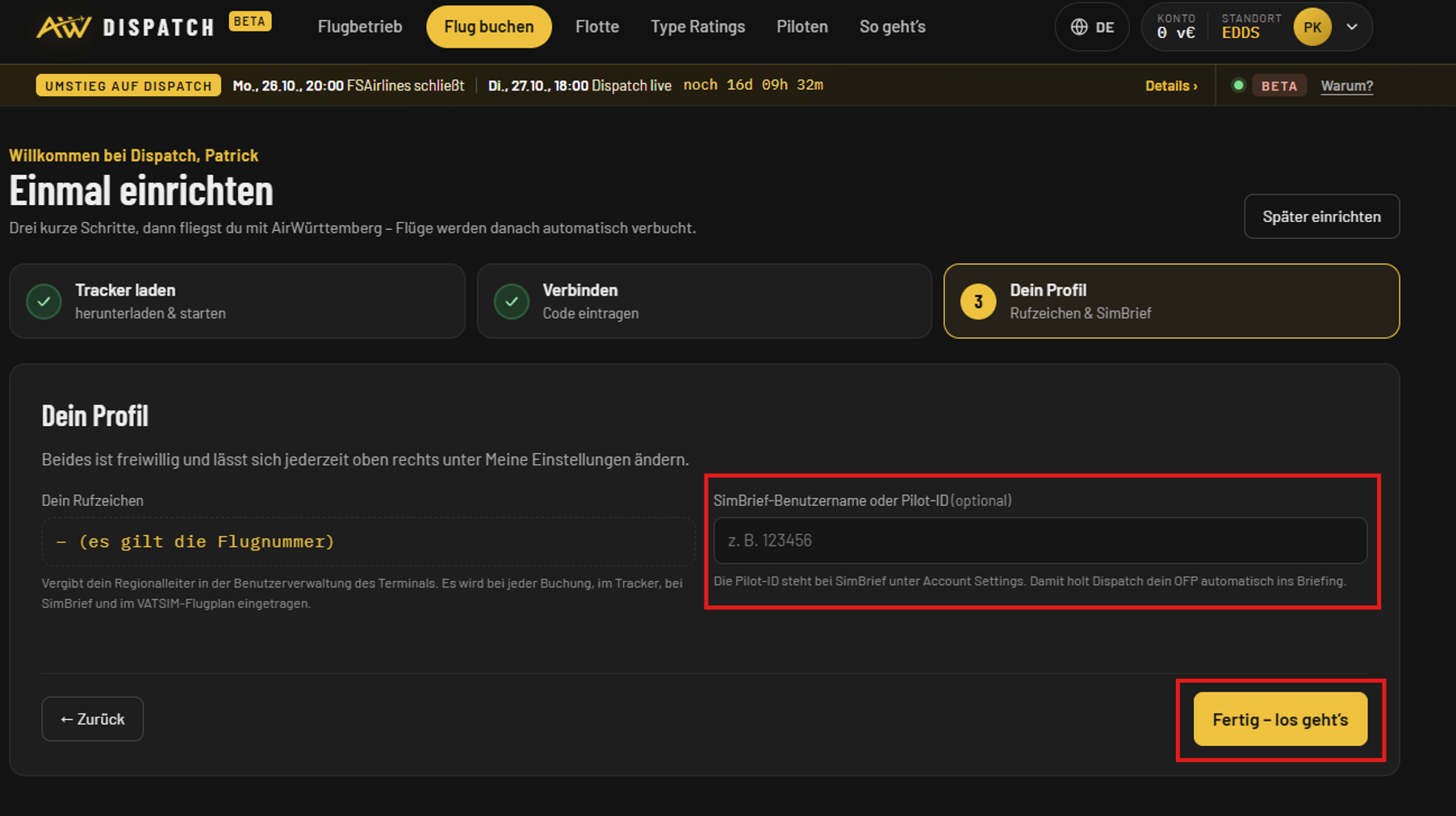
Im letzten Schritt des Einrichtungsassistenten kannst du deine persönlichen Angaben für den Flugbetrieb ergänzen.
Rufzeichen
Hinterlege dein Rufzeichen für den Flugbetrieb bei AirWürttemberg.
SimBrief-Benutzername oder Pilot-ID
Wenn du SimBrief verwendest, kannst du deinen SimBrief-Benutzernamen oder deine Pilot-ID eintragen.
Diese Angabe ist optional und ermöglicht die Verwendung deiner SimBrief-Flugplanung innerhalb von Dispatch.
Überprüfe anschließend deine Angaben und klicke auf „Fertig – los geht's“.
Damit ist die Ersteinrichtung abgeschlossen.
4. Weitere Tracker-Einstellungen
Neben der Verbindung mit Dispatch bietet der Tracker zusätzliche Einstellungsmöglichkeiten.
Diese kannst du jederzeit über das Zahnradsymbol aufrufen.
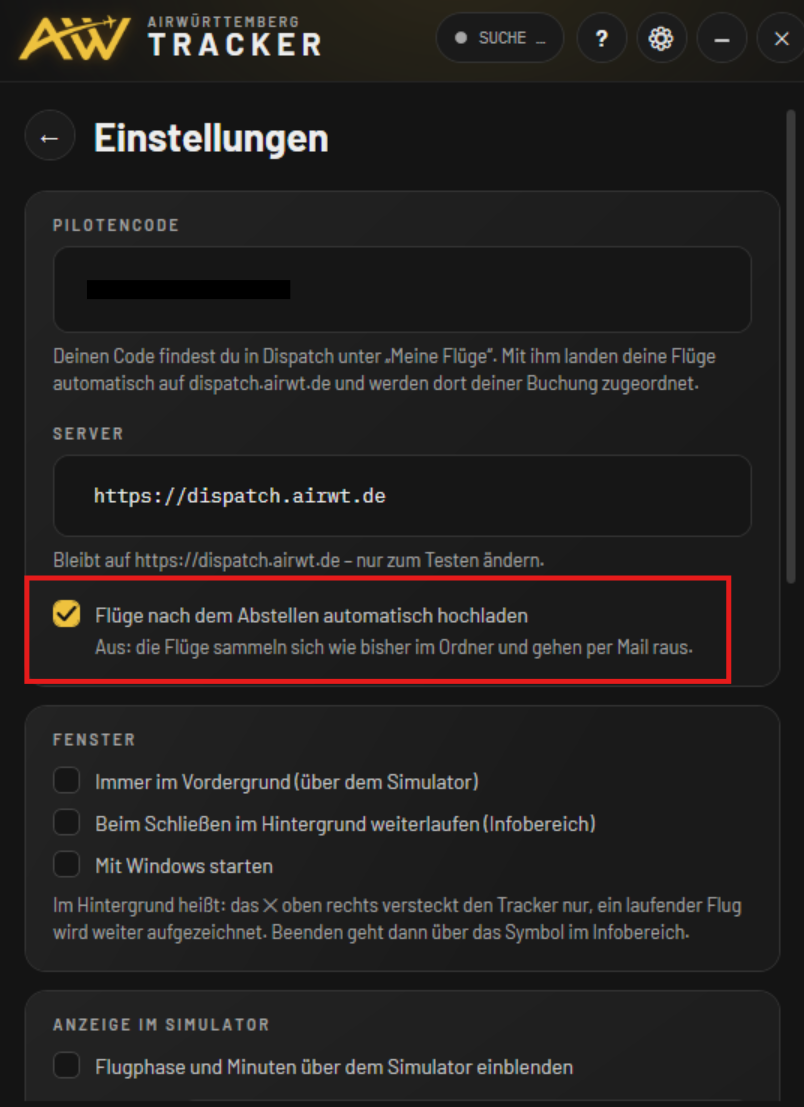
Automatische Flugübermittlung
In den Einstellungen findest du die Option:
„Flüge nach dem Abstellen automatisch hochladen“
Wir empfehlen, diese Funktion aktiviert zu lassen.
Dadurch werden deine aufgezeichneten Flugdaten nach Abschluss eines Fluges automatisch an Dispatch übermittelt und dort ausgewertet.
Fensteroptionen
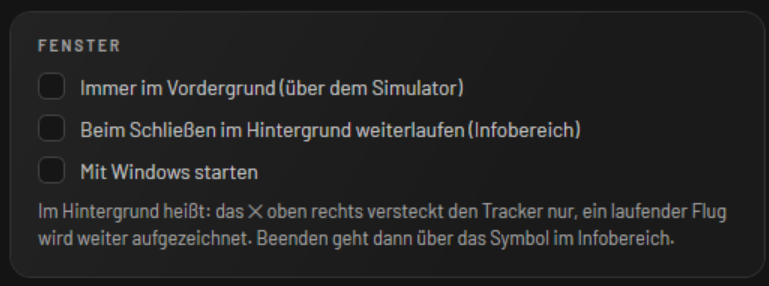
Im Bereich „Fenster“ kannst du verschiedene Einstellungen vornehmen.
Immer im Vordergrund
Der Tracker bleibt sichtbar, auch wenn du andere Programme verwendest.
Beim Schließen im Hintergrund weiterlaufen
Der Tracker läuft beim Schließen des Fensters im Hintergrund weiter.
Mit Windows starten
Der Tracker wird automatisch beim Start von Windows geöffnet.
Diese Optionen kannst du nach deinen persönlichen Vorlieben einstellen.
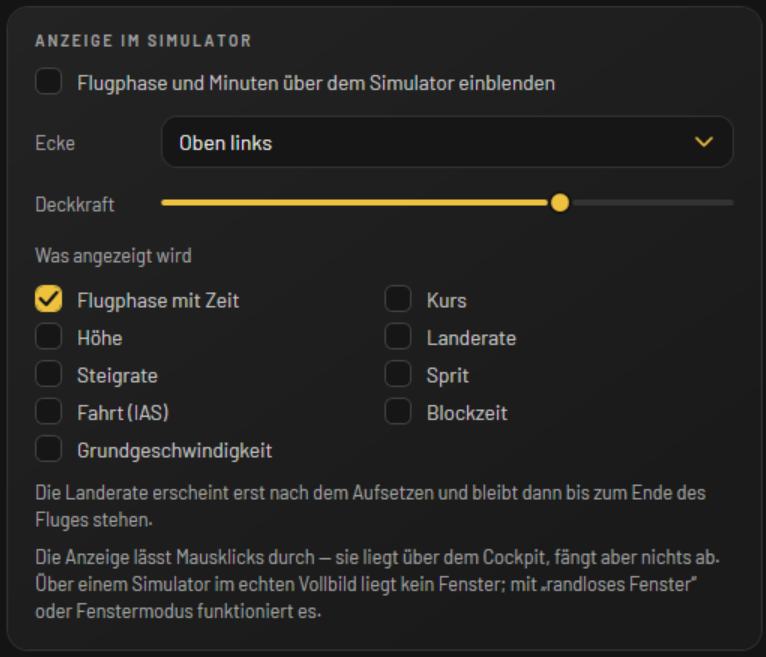
Flugdatenanzeige
Du kannst auswählen, welche Fluginformationen im Tracker angezeigt werden sollen.
Dazu gehören beispielsweise:
-
Flughöhe
-
Steigrate
-
Angezeigte Fluggeschwindigkeit (IAS)
-
Grundgeschwindigkeit
-
Treibstoff
-
Blockzeit
-
Landerate
5. Spracheinstellungen
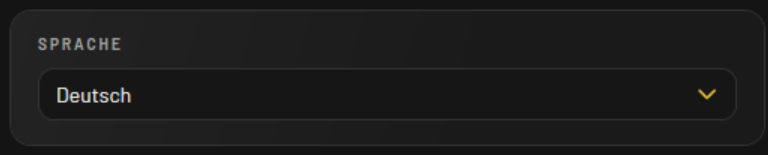
Im Bereich „Sprache“ kannst du die Sprache der Tracker-Oberfläche auswählen.
Wähle deine bevorzugte Sprache aus und speichere die Einstellung gegebenenfalls ab.
6. Updates und Versionsinformationen
Der AirWürttemberg Tracker wird kontinuierlich weiterentwickelt.
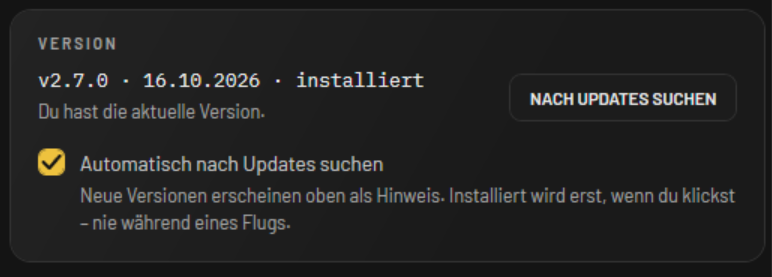
Im Bereich „Version“ findest du Informationen zur aktuell installierten Tracker-Version.
Über „Nach Updates suchen“ kannst du überprüfen, ob eine neuere Version verfügbar ist.
Zusätzlich steht dir die Option „Automatisch nach Updates suchen“ zur Verfügung.
Wir empfehlen, diese Funktion aktiviert zu lassen.
7. Probleme bei der Verbindung
Sollte der Tracker keine Verbindung zu Dispatch herstellen können, überprüfe zunächst folgende Punkte:
-
Ist der Tracker gestartet?
-
Ist die korrekte Serveradresse eingetragen?
-
Wurde dein persönlicher Pilotencode richtig übernommen?
-
Wurden die Einstellungen gespeichert?
-
Besteht eine Internetverbindung?
Klicke anschließend erneut auf „Verbindung prüfen“.
Falls weiterhin Probleme auftreten, kannst du dich an das AirWürttemberg-Team wenden.
Support - Ticket
Bitte beschreibe dein Problem möglichst genau und füge nach Möglichkeit einen Screenshot oder die entsprechende Fehlermeldung hinzu.
8. Tracker erfolgreich eingerichtet – wie geht es weiter?
Nachdem du den AirWürttemberg Tracker erfolgreich eingerichtet und mit Dispatch verbunden hast, bist du technisch für deinen ersten Flug vorbereitet.
Für neue Piloten folgt nun der automatische Checkflug.
Dieser wird vollständig automatisch über Dispatch und den Tracker durchgeführt und ausgewertet.
Eine Begleitung oder Abnahme durch einen Trainer beziehungsweise ein Mitglied des Managements ist dafür nicht erforderlich.
Nach erfolgreichem Abschluss werden die vorgesehenen grundlegenden Type Ratings automatisch freigeschaltet.
Die vollständige Anleitung zum Automatischen Checkflug - Type Rating findest du in unserer Knowledgebase:
Erster Flug mit Dispatch - Type Rating
Wir wünschen dir viel Erfolg bei deinem ersten Checkflug und viel Spaß mit AirWürttemberg!