
Linienflug mit Dispatch durchführen
Nachdem du den Rang First Flight Officer und dein erstes Type Rating erfolgreich absolviert hast, kannst du am regulären Flugbetrieb von AirWürttemberg teilnehmen.
Über das AirWürttemberg Dispatch-System kannst du passende Flugverbindungen auswählen, Aufträge übernehmen und deine Flüge vorbereiten. Für die Aufzeichnung und Übermittlung deiner Flugdaten verwendest du den AirWürttemberg Tracker.
In dieser Anleitung zeigen wir dir Schritt für Schritt, wie du einen Flug auswählst, buchst, vorbereitest, durchführst und anschließend abschließt.
1. Airwürttemberg Dispatch öffnen
Öffne das AirWürttemberg Dispatch-System unter:
Melde dich mit deinen bestehenden Zugangsdaten des AirWürttemberg Terminals an.
Wähle anschließend im Hauptmenü den Bereich „Flug buchen“.
Hier beginnt die Buchung deines nächsten Fluges.
2. Deinen aktuellen Standort überprüfen
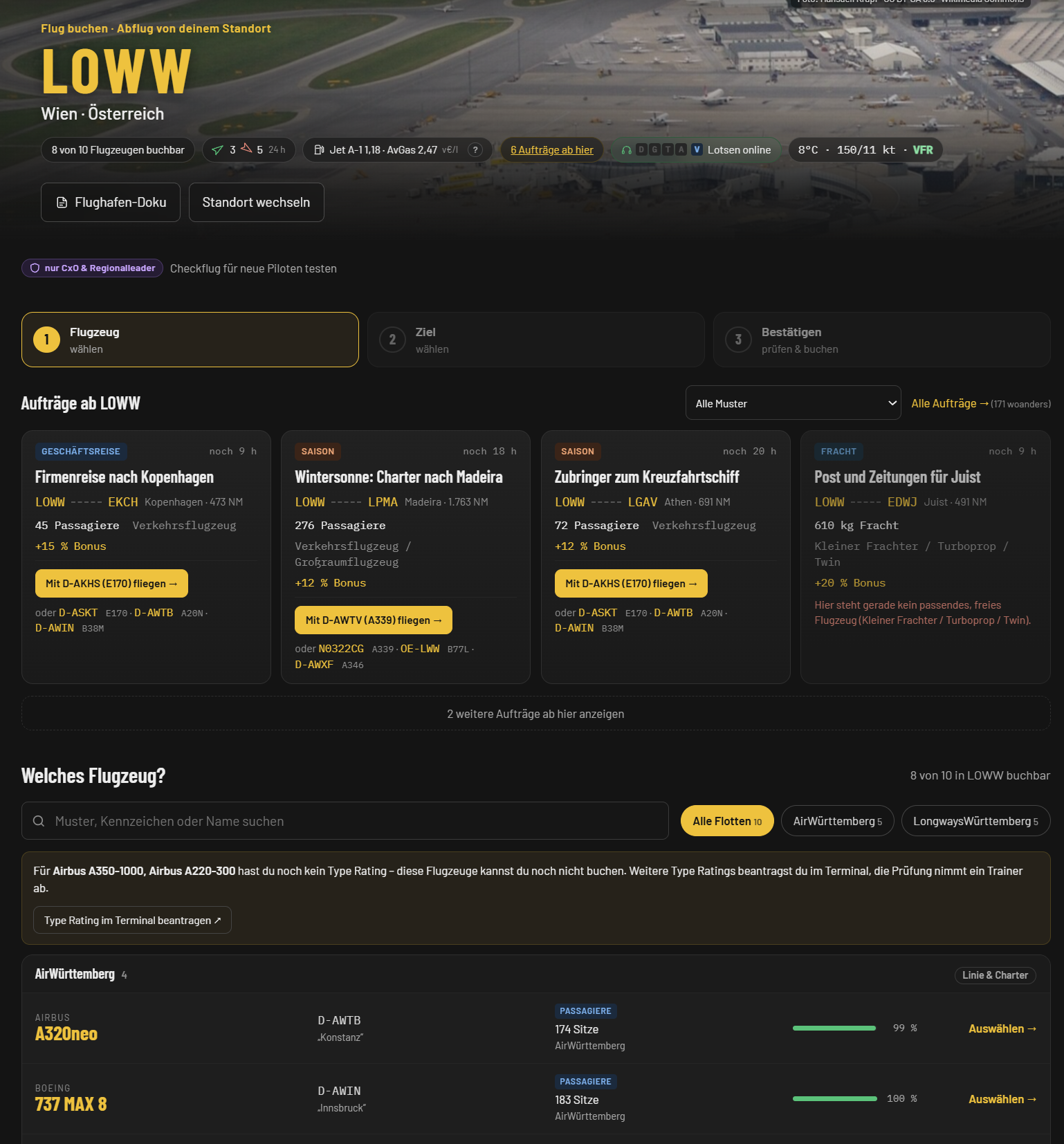
Nach dem Öffnen der Flugbuchung wird dir dein aktueller Standort angezeigt.
Im oberen Bereich findest du den ICAO-Code und den Namen des Flughafens, an dem du dich derzeit befindest.
Beispielsweise:
LOWW – Wien, Österreich
Zusätzlich werden dir weitere Informationen angezeigt, darunter:
-
Anzahl der buchbaren Flugzeuge
-
Verfügbare Aufträge ab diesem Flughafen
-
Flughafen-Dokumentation
-
Informationen zu Wetter und Treibstoffpreisen
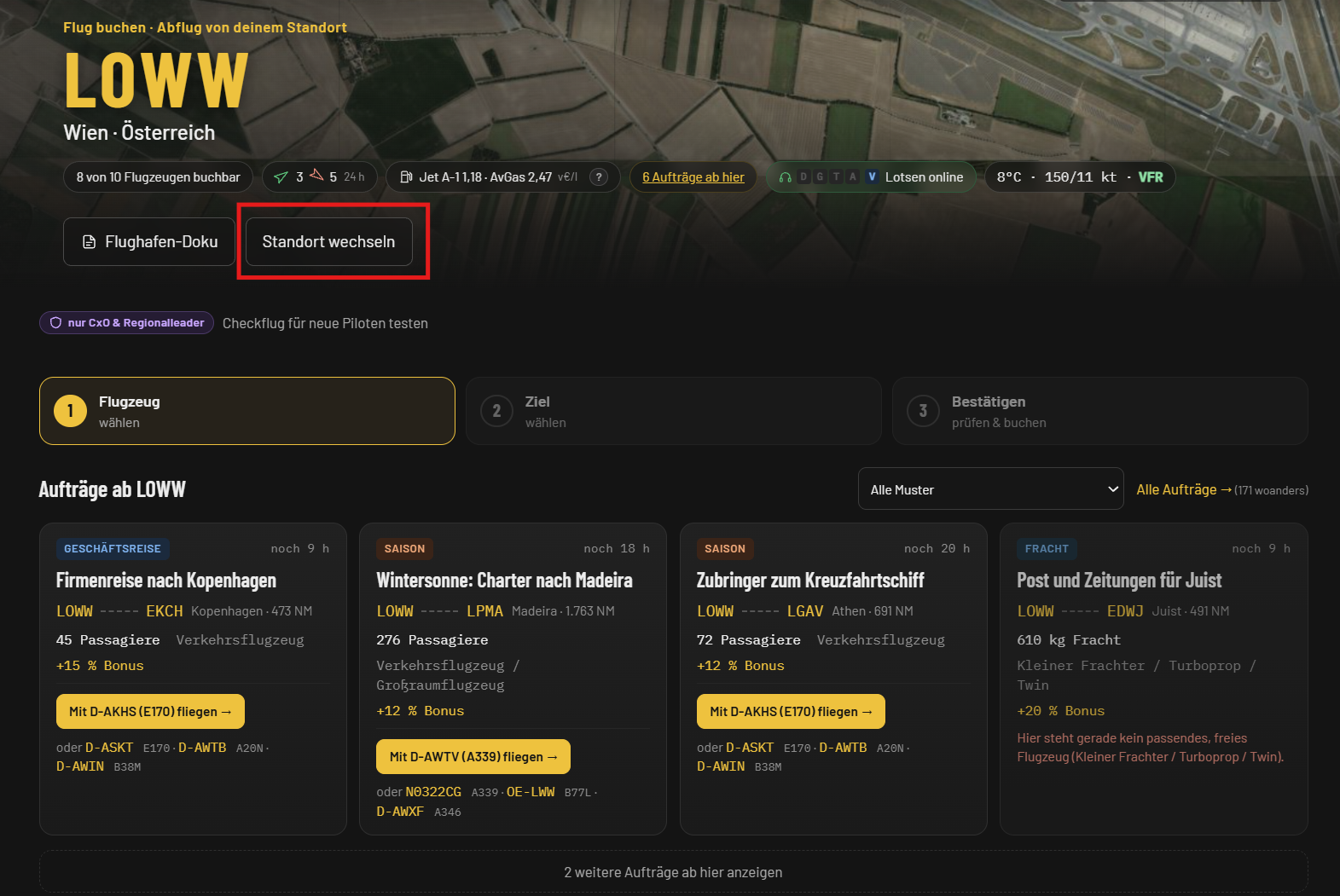
Über die Schaltfläche „Standort wechseln“ kannst du die entsprechende Standortauswahl aufrufen.
3. Flugzeug auswählen
Die Flugbuchung im Dispatch ist in drei Schritte aufgeteilt:
-
Flugzeug wählen
-
Ziel wählen
-
Bestätigen – prüfen & buchen
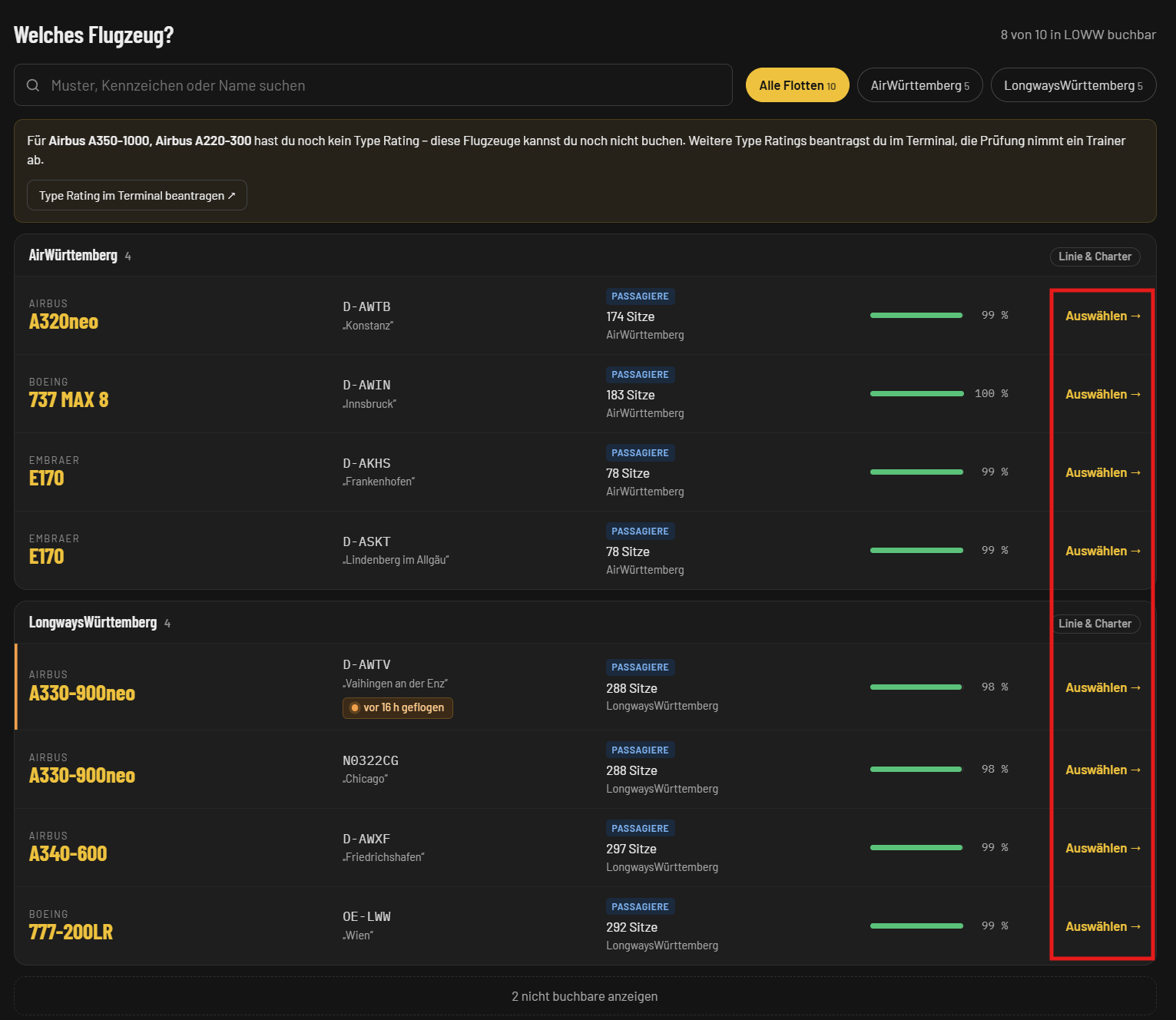
Im ersten Schritt wählst du das Flugzeug aus, mit dem du deinen Linienflug durchführen möchtest.
Berücksichtige außerdem, ob das Flugzeug für die gewünschte Flugstrecke geeignet ist.
4. Linienroute auswählen
Nachdem du dein Flugzeug ausgewählt hast, gelangst du zum zweiten Buchungsschritt:
„Ziel wählen“
Hier stehen dir – abhängig von der gewählten Flotte und den verfügbaren Funktionen – verschiedene Möglichkeiten zur Flugauswahl zur Verfügung.
4.1 Verfügbare Linienziele
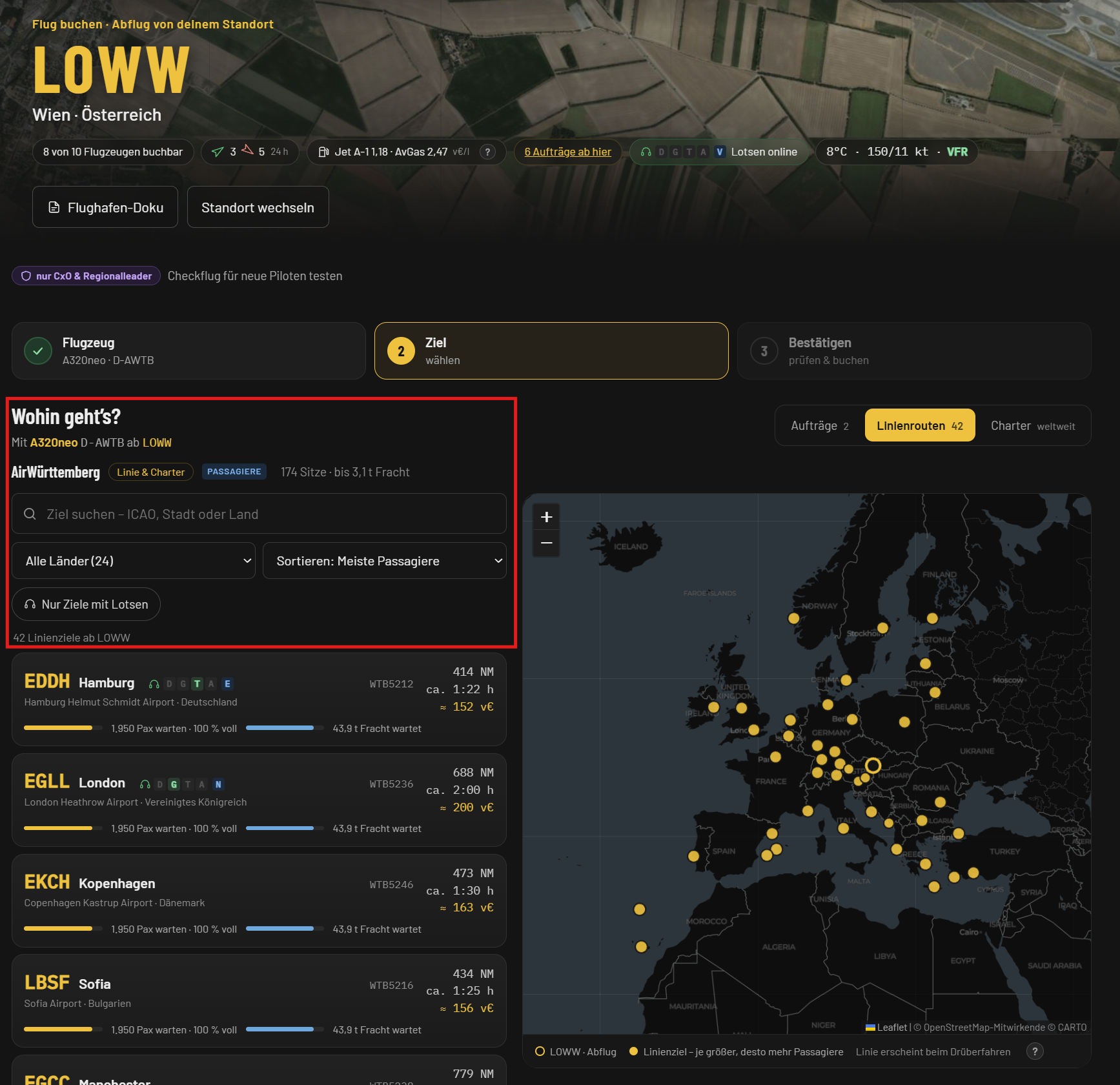
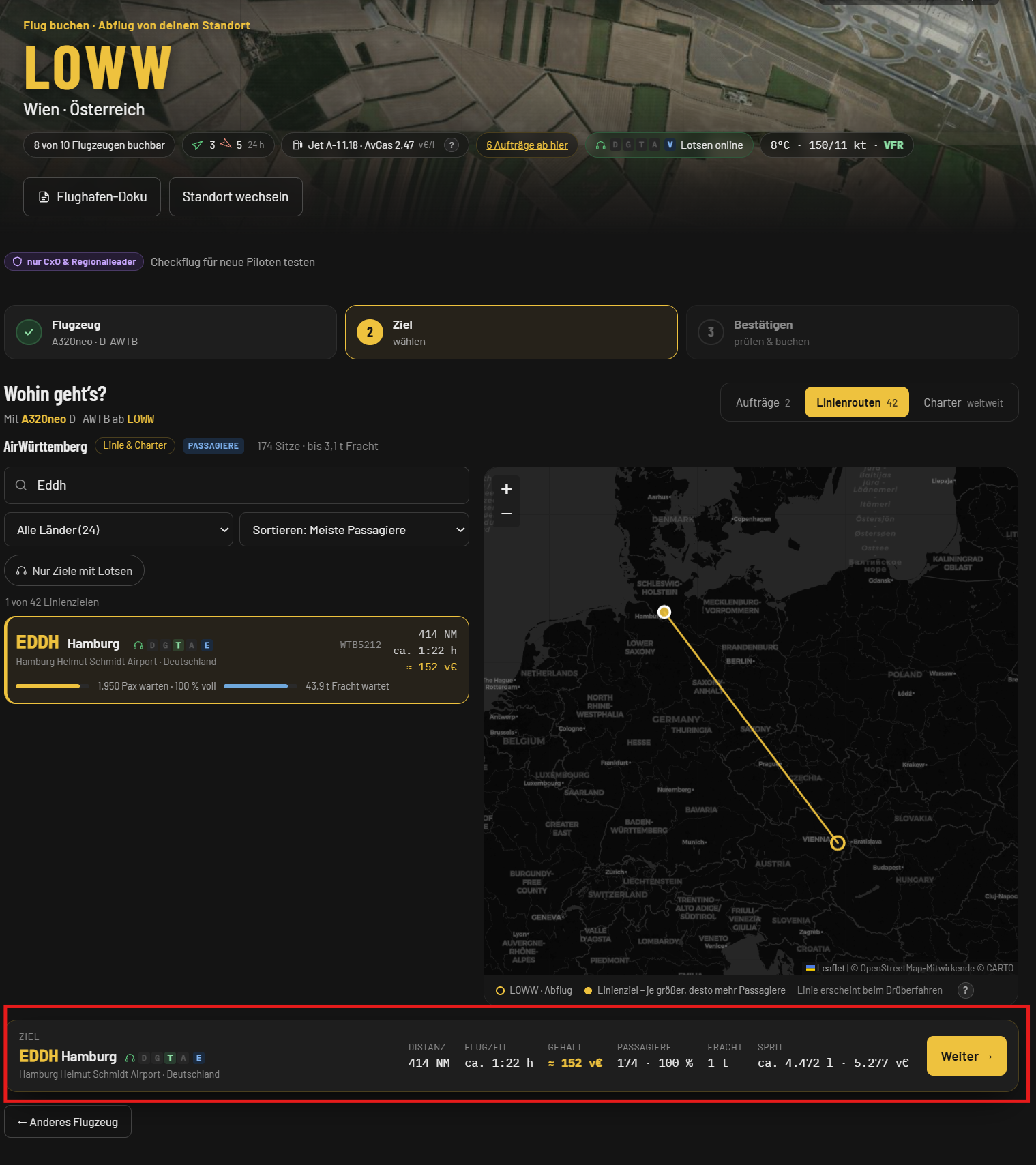
Im Bereich „Linienrouten“ findest du eine Übersicht der möglichen Flugverbindungen.
Du kannst die verfügbaren Ziele über die Suchfunktion nach ICAO-Code, Stadt oder Land durchsuchen.
Zusätzlich stehen dir Filter- und Sortiermöglichkeiten zur Verfügung.
Die angezeigten Verbindungen enthalten unter anderem:
-
ICAO-Code und Name des Zielflughafens
-
Flugnummer
-
Entfernung in nautischen Meilen (NM)
-
Ungefähre Flugzeit
-
Informationen zur Passagier- und Frachtnachfrage
-
Weitere Angaben zur jeweiligen Verbindung
Neben der Zielliste findest du außerdem eine Karte, auf der die verfügbaren Linienziele dargestellt werden.
4.2 Passendes Linienziel auswählen
Wähle aus der Übersicht ein Ziel aus, das du anfliegen möchtest.
Achte dabei insbesondere auf die Entfernung, die voraussichtliche Flugzeit und die angezeigte Nachfrage.
Je nach Verbindung können unterschiedlich viele Passagiere und unterschiedliche Frachtmengen auf einen Transport warten.
Diese Angaben können dir bei der Entscheidung helfen, welche Strecke du mit deinem Flugzeug durchführen möchtest.
Beispiel:
Du befindest dich mit einem Airbus A320neo am Flughafen Wien (LOWW) und möchtest nach Hamburg (EDDH) fliegen.
Wähle dazu in der Linienübersicht das Ziel EDDH – Hamburg aus.
5. Aufträge ab deinem aktuellen Standort
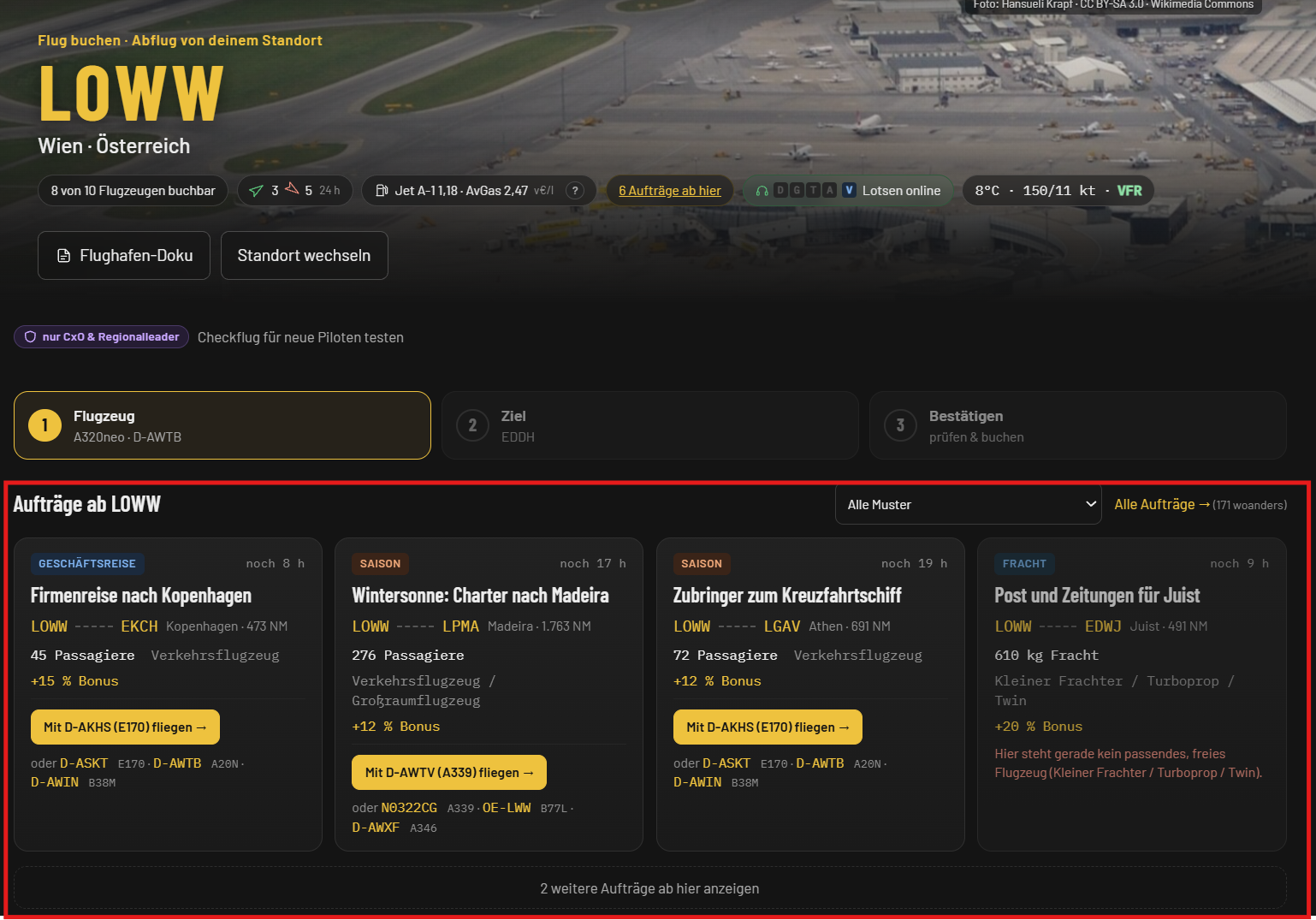
Neben den regulären Linienrouten bietet dir AirWürttemberg Dispatch die Möglichkeit, verfügbare Transportaufträge direkt von deinem aktuellen Flughafen aus zu übernehmen.
Im oberen Bereich der Flugbuchung wird dir angezeigt, wie viele Aufträge derzeit an deinem Standort verfügbar sind.
Darunter findest du die entsprechenden Auftragskarten.
Diese können beispielsweise folgende Auftragsarten umfassen:
-
Geschäftsreisen
-
Saisonale Charteraufträge
-
Passagiertransporte
-
Frachttransporte
Jeder Auftrag enthält wichtige Informationen zur vorgesehenen Flugstrecke und zum Transportbedarf.
5.1 Informationen zu den Aufträgen
Auf den Auftragskarten findest du unter anderem:
-
Art und Bezeichnung des Auftrags
-
Abflug- und Zielflughafen
-
Entfernung in nautischen Meilen
-
Anzahl der Passagiere beziehungsweise Frachtmenge
-
Möglichen Bonus
-
Verbleibende Verfügbarkeit
-
Vorgeschlagene Flugzeuge
Unterhalb der jeweiligen Aufträge zeigt dir Dispatch passende Flugzeuge an, mit denen der Auftrag durchgeführt werden kann.
Über die entsprechende Schaltfläche kannst du mit dem vorgeschlagenen Flugzeug direkt zur Buchung wechseln.
5.2 Wirtschaftlichkeit bei der Flugzeugwahl
Bei der Auswahl eines Auftrags solltest du nicht nur auf die Anzahl der Passagiere oder die Flugstrecke achten, sondern auch auf die Wirtschaftlichkeit des eingesetzten Flugzeugs.
Nicht immer ist das größte verfügbare Flugzeug die beste Wahl.
Beispiel:
Dieser Auftrag könnte grundsätzlich auch mit einem Airbus A320 durchgeführt werden, sofern das Flugzeug zugelassen, verfügbar und für den Auftrag geeignet ist.
Da ein A320 jedoch über deutlich mehr Sitzplätze verfügt, als für diesen Auftrag benötigt werden, kann sein Einsatz wirtschaftlich weniger sinnvoll sein.
Ein kleineres Flugzeug mit ausreichender Passagierkapazität kann aufgrund geringerer Betriebskosten die bessere Wahl darstellen.
Unsere Empfehlung: Orientiere dich an den im Dispatch angezeigten Flugzeugvorschlägen und berücksichtige neben der verfügbaren Kapazität auch die Flugstrecke und die Wirtschaftlichkeit.
Die Vorschläge dienen als Orientierung und ersetzen nicht die Prüfung der tatsächlichen Flugzeugverfügbarkeit und deiner Type-Rating-Berechtigungen.
6. Linienflug bestätigen und buchen
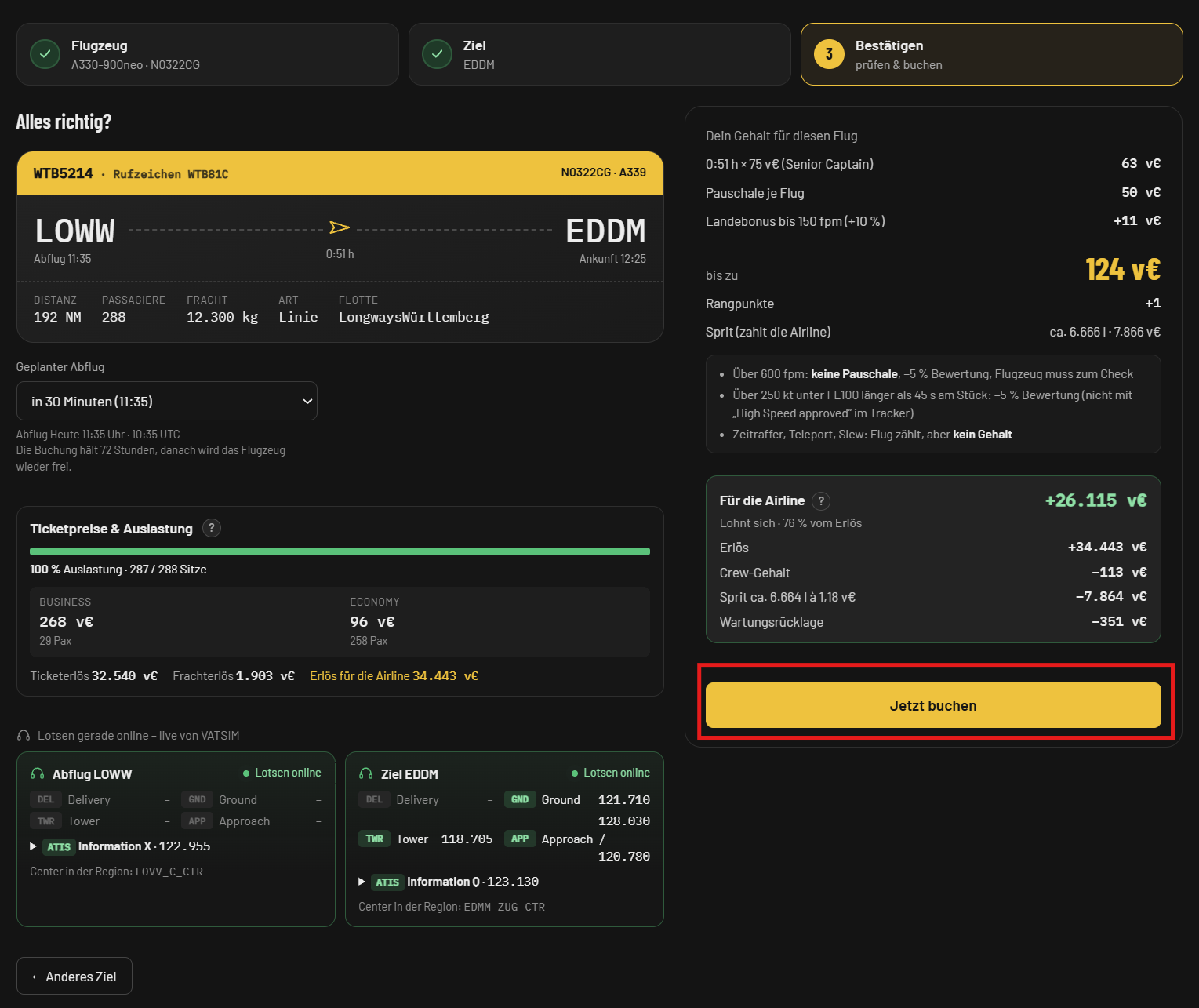
Nachdem du dein Flugzeug und dein gewünschtes Linienziel beziehungsweise einen verfügbaren Auftrag ausgewählt hast, gelangst du zum letzten Buchungsschritt:
„Bestätigen – prüfen & buchen“
Kontrolliere vor der Buchung nochmals die wichtigsten Informationen:
-
Flugzeugtyp und Registrierung
-
Abflug- und Zielflughafen
-
Ausgewählte Verbindung
-
Flugnummer
-
Gegebenenfalls Auftragsinformationen
Sind alle Angaben korrekt, kannst du deinen Flug über die entsprechende Funktion bestätigen.
7. Flugplanung mit SimBrief
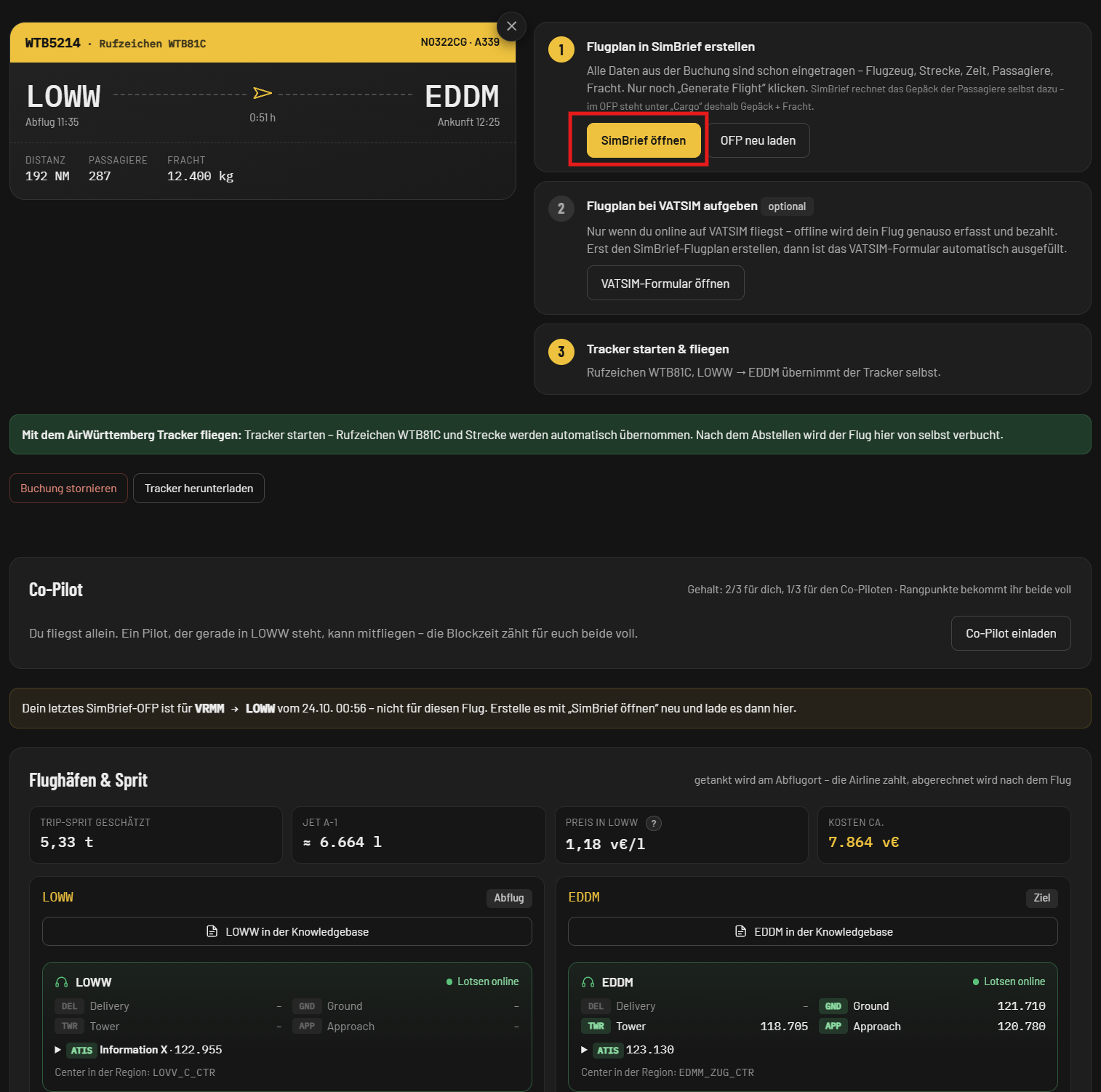
Für die detaillierte Flugplanung kannst du SimBrief verwenden.
SimBrief unterstützt dich bei der Berechnung der Flugstrecke, des benötigten Treibstoffs und weiterer relevanter Planungsdaten.
Kontrolliere insbesondere:
-
Departure und Destination
-
Aircraft Type
-
Flight Number und ATC Callsign
-
Route
-
Payload
-
Alternate
-
Fuel
Erstelle anschließend deinen Flugplan über „Generate Flight“.
Du erhältst einen Operational Flight Plan (OFP), den du für die weitere Vorbereitung verwenden kannst.
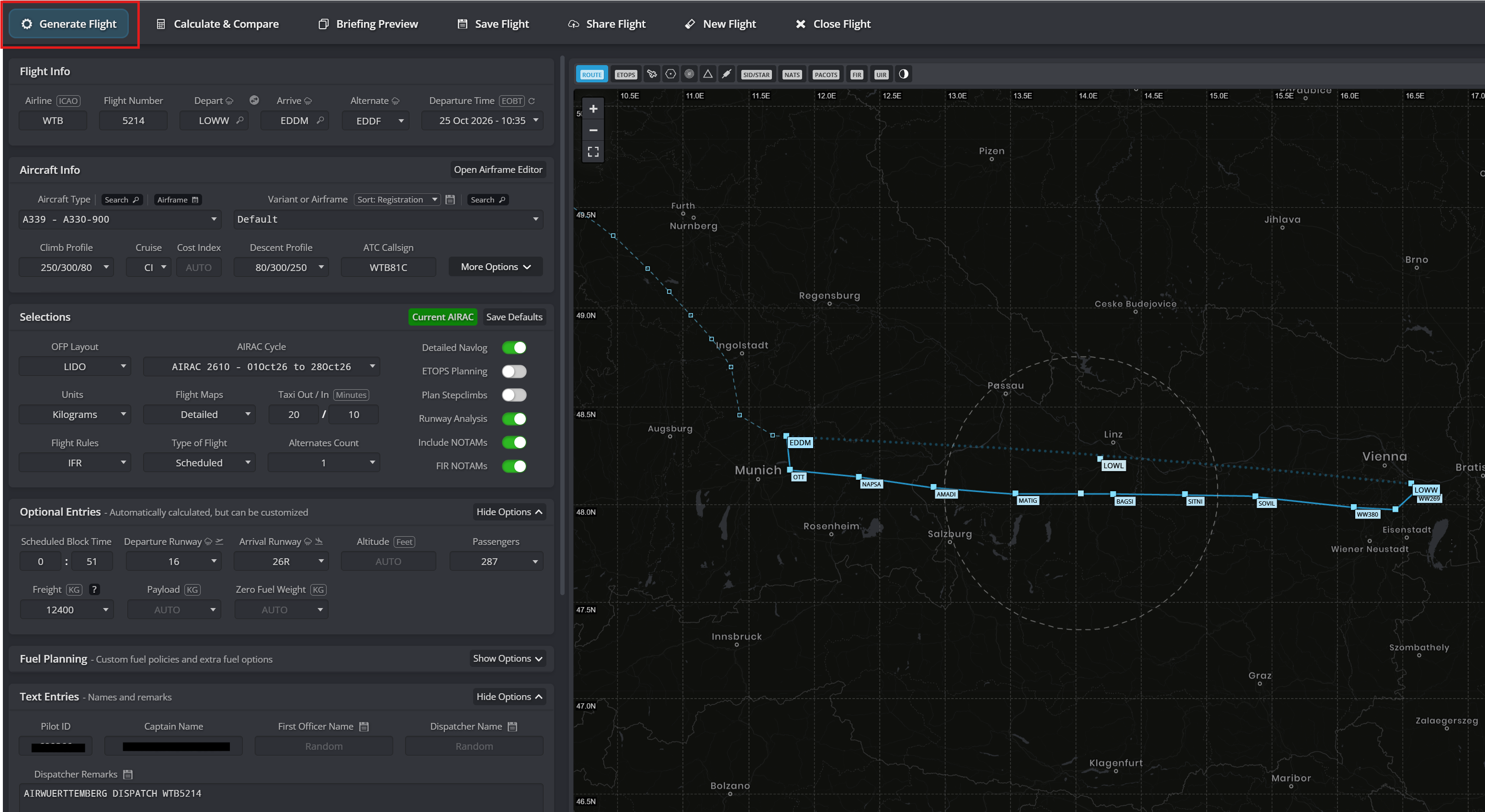
Du erhältst einen Operational Flight Plan (OFP), den du für die weitere Vorbereitung verwenden kannst.
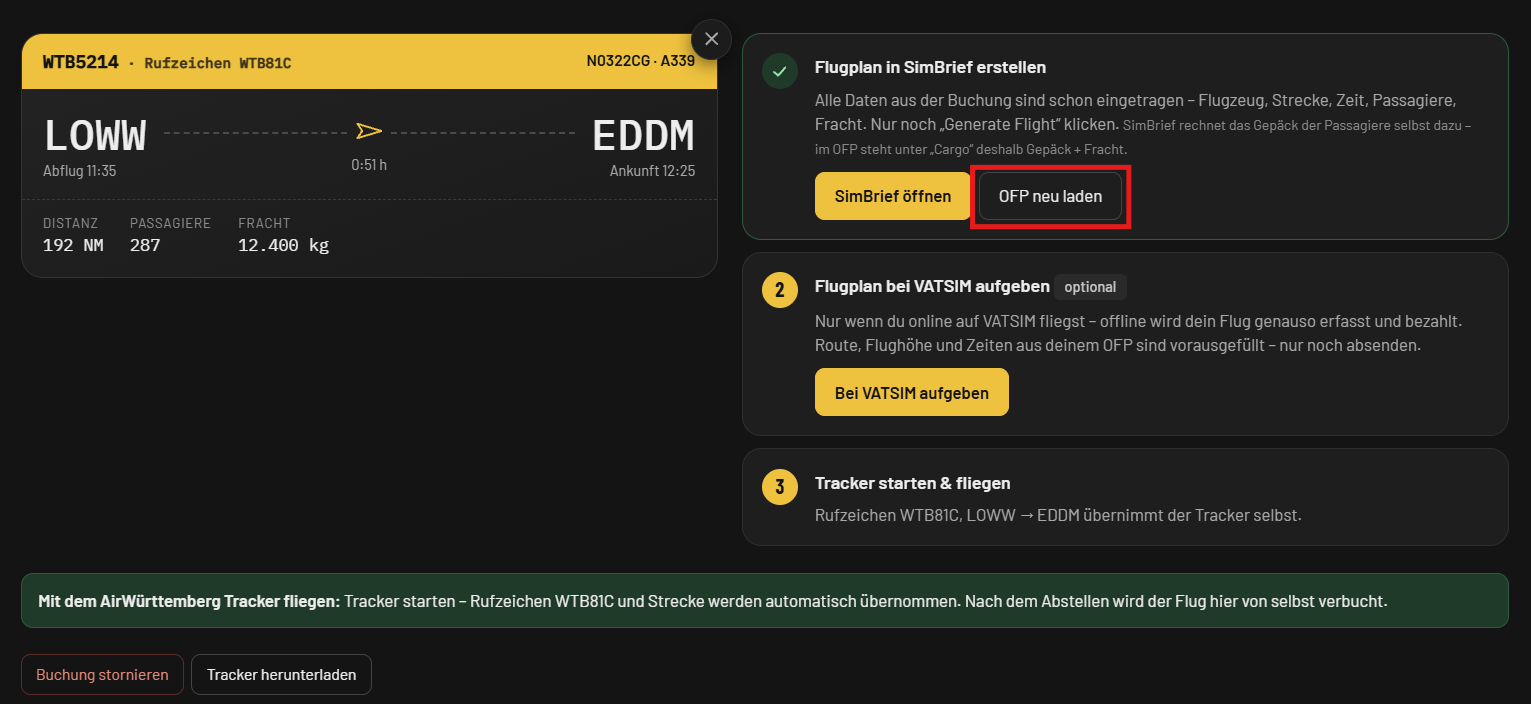
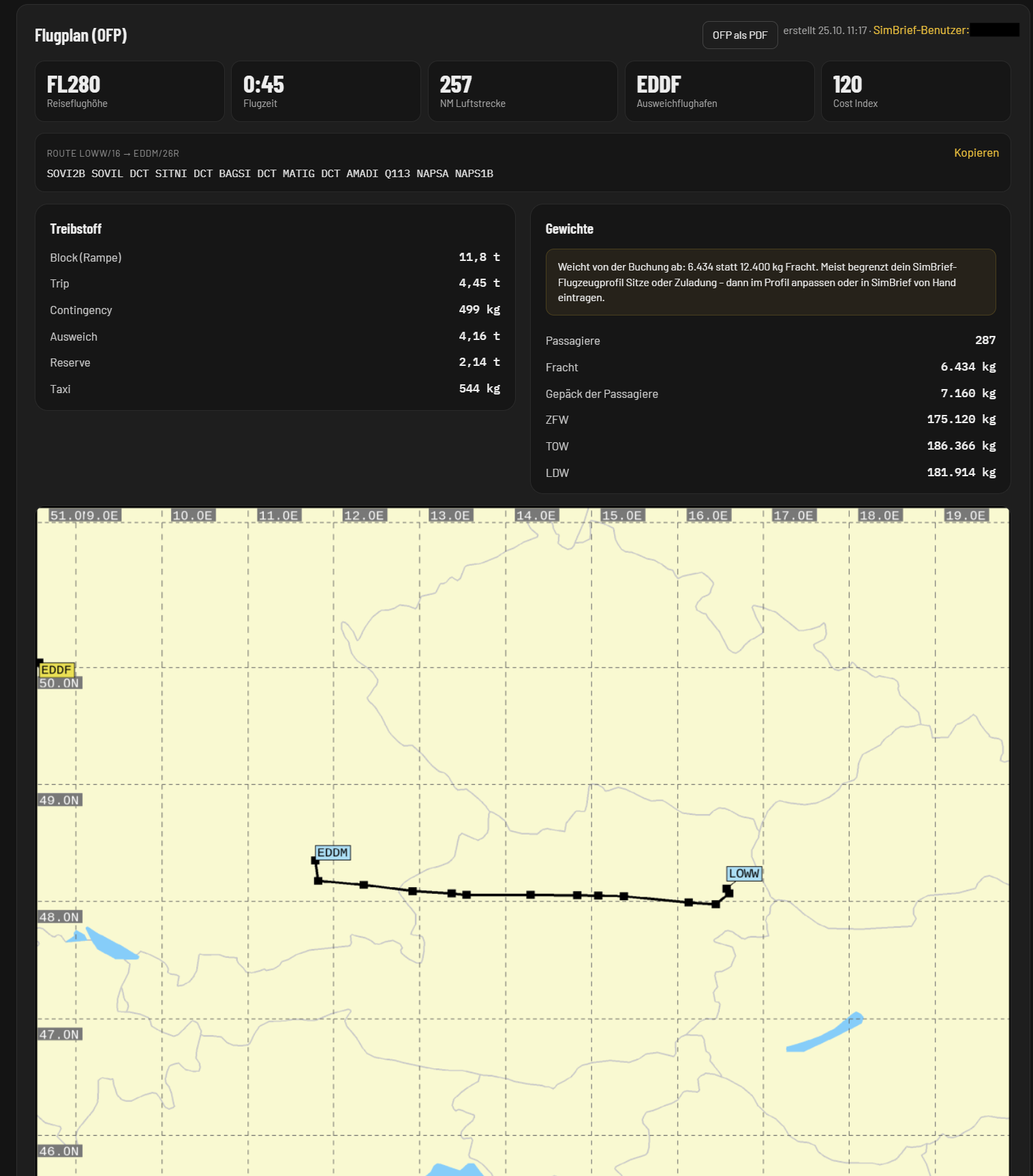
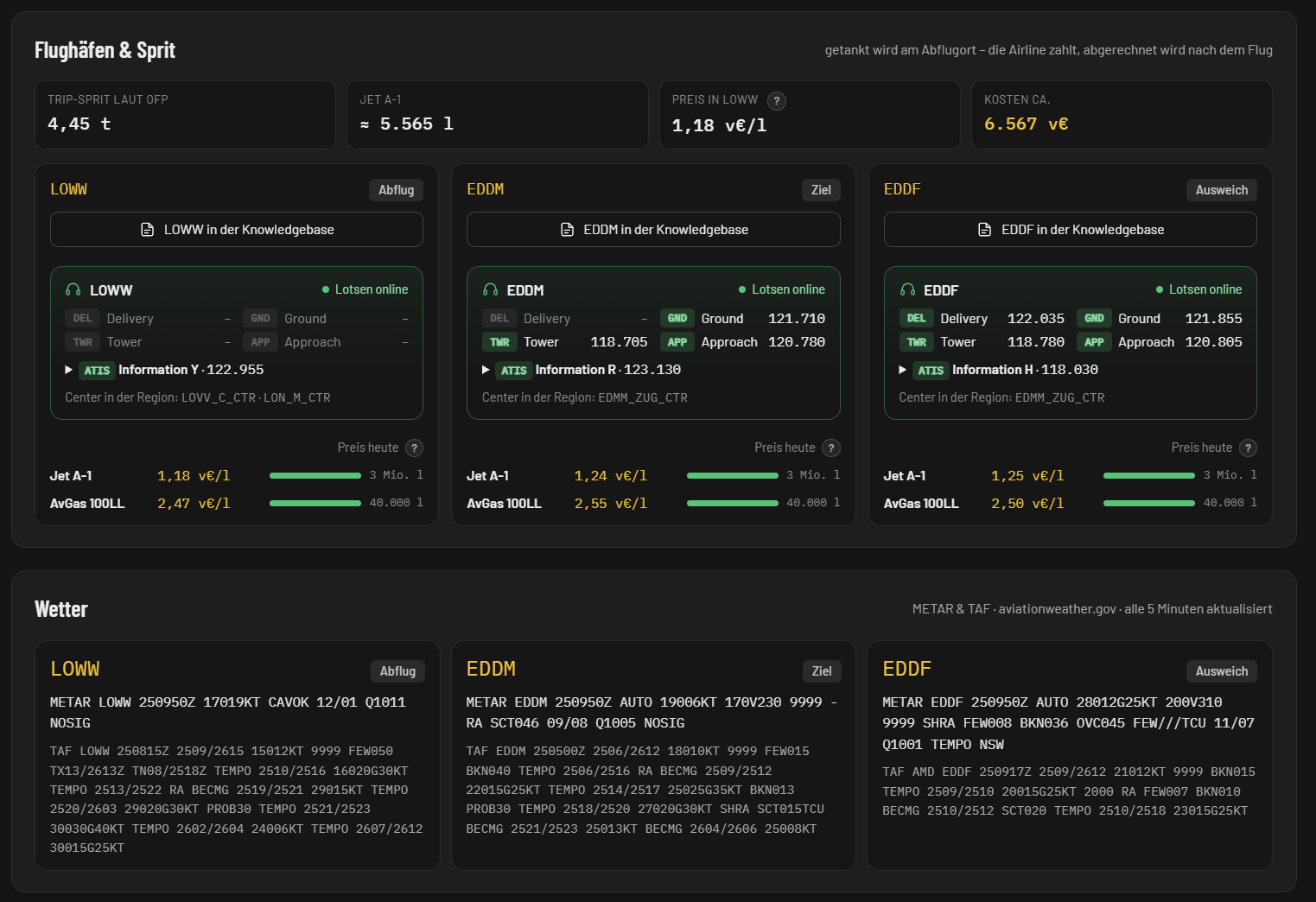
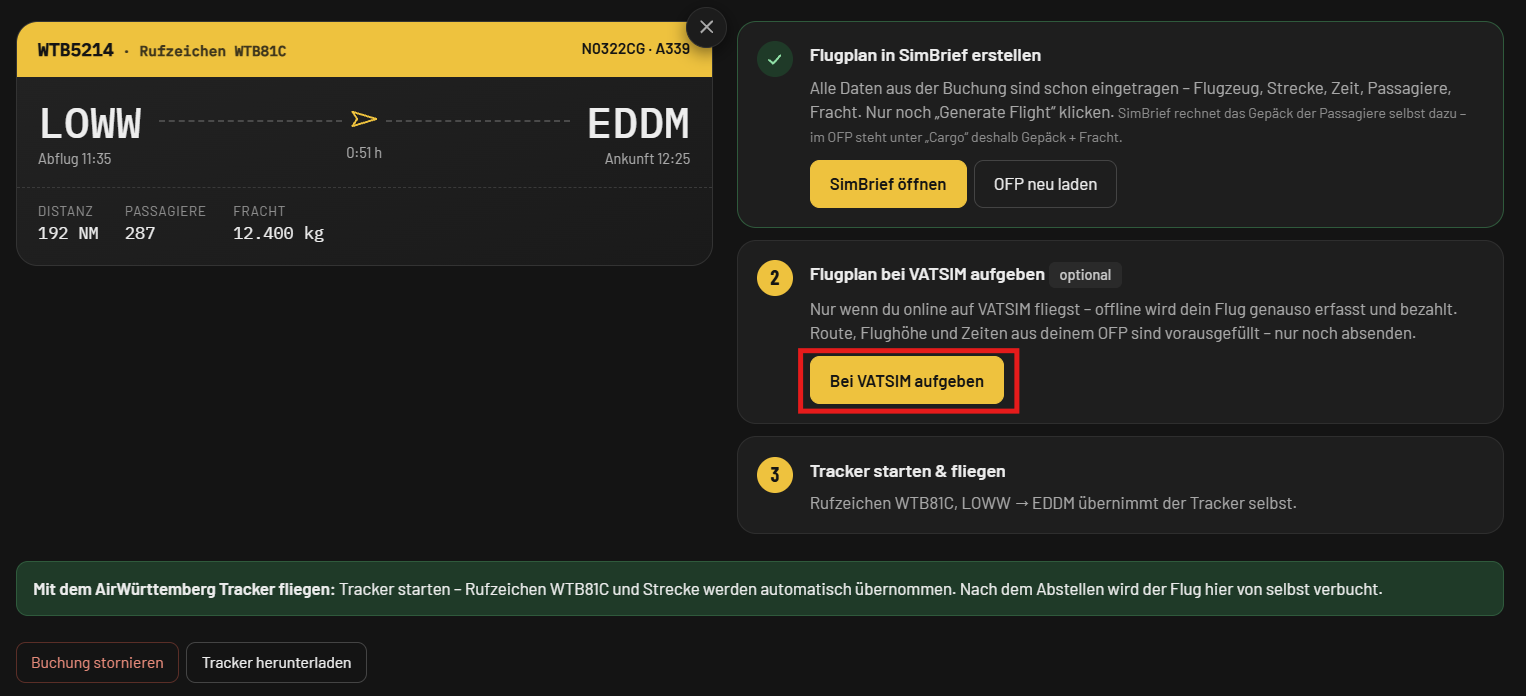
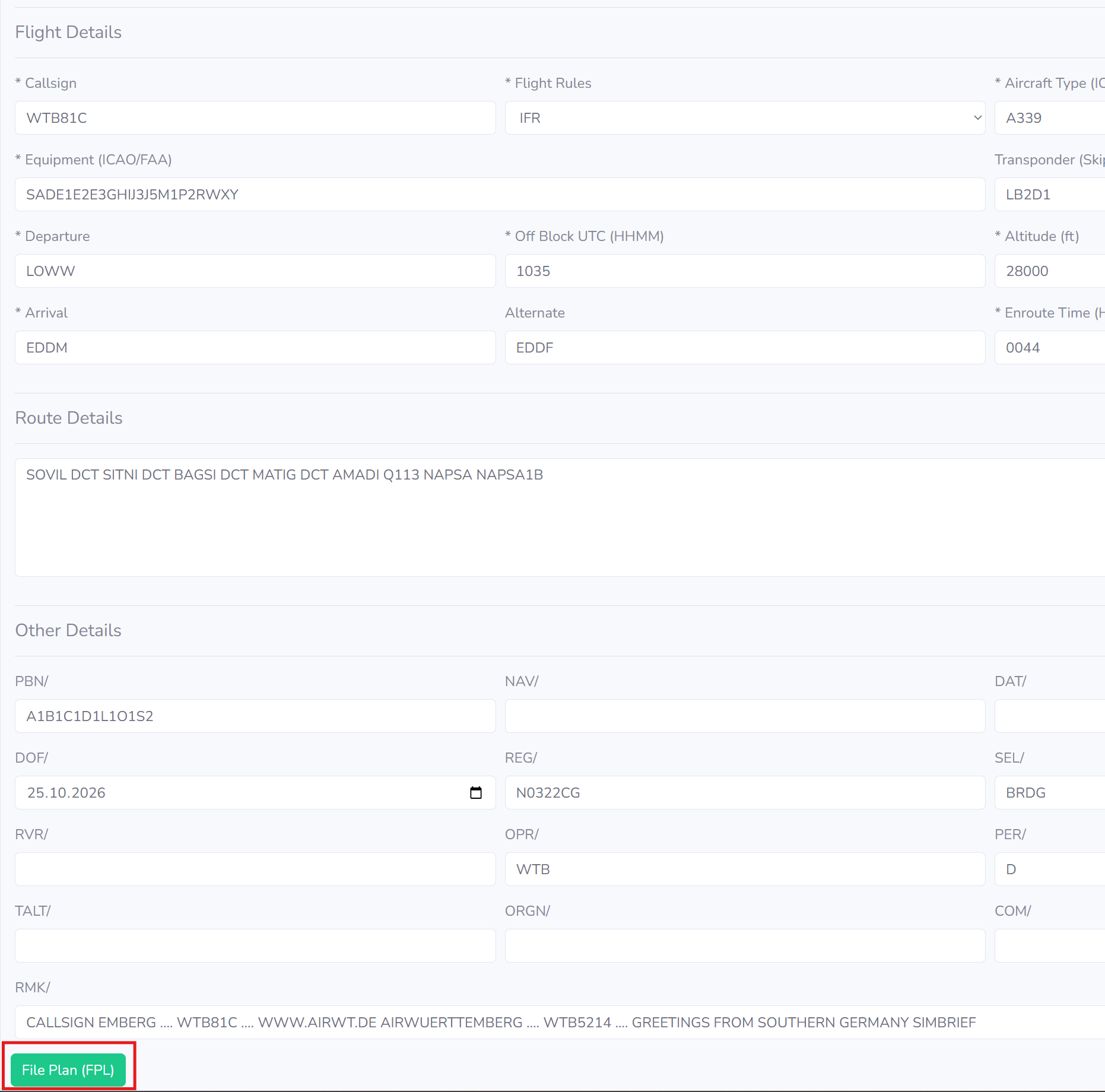
8. Flugplan bei VATSIM einreichen (optional)
Wenn du deinen Linienflug online im VATSIM-Netzwerk durchführen möchtest, kannst du deinen Flugplan über SimBrief einreichen.
Wähle dazu:
„Prefile on a Network“ → „VATSIM“
Kontrolliere die übertragenen Flugplandaten und reiche den Flugplan anschließend über die entsprechende Funktion ein.
Achte insbesondere auf das korrekte Callsign und die geplante Flugstrecke.
Bei einem Offline-Flug kannst du diesen Schritt überspringen.
9. Flugsimulator und Tracker vorbereiten
Starte deinen Flugsimulator und lade das für deinen Linienflug vorgesehene Flugzeug am richtigen Abflughafen.
Bereite das Flugzeug entsprechend den vorgesehenen Verfahren vor.
Kontrolliere dabei die Beladung, die Treibstoffmenge und die geplante Flugroute.
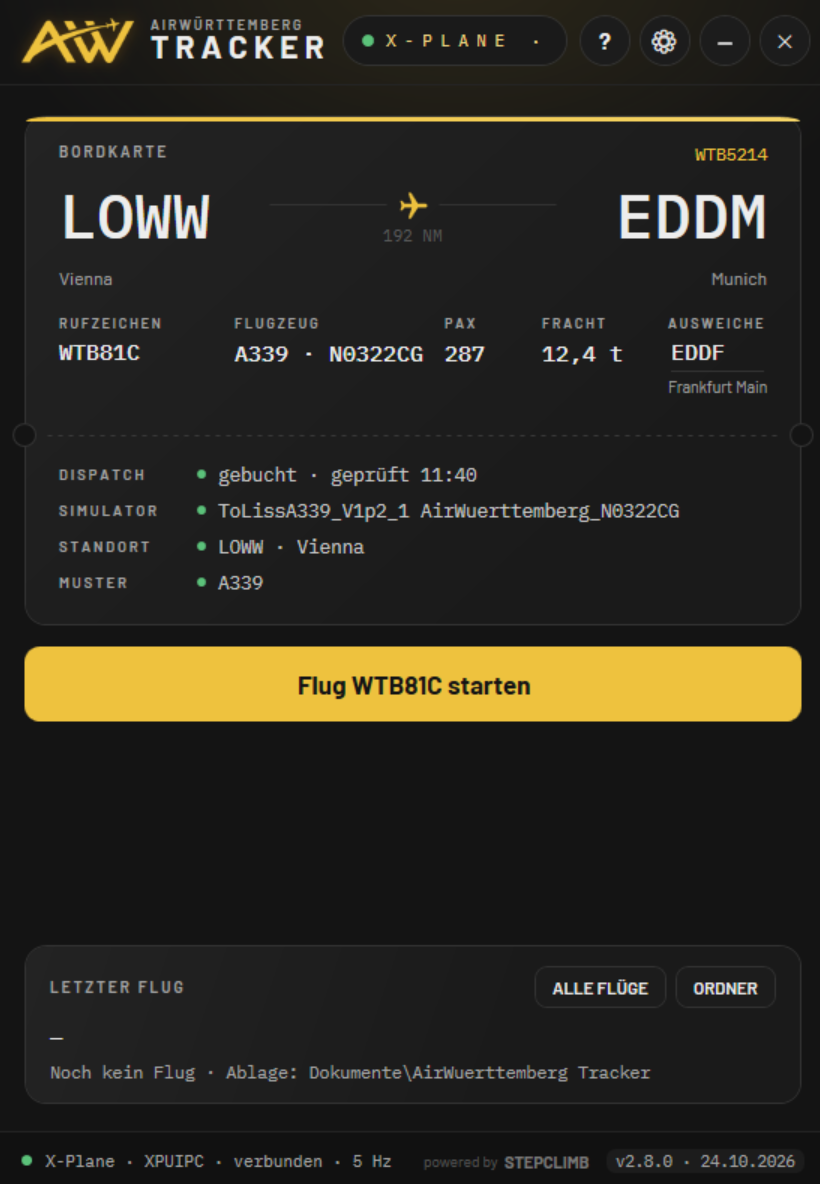
Starte anschließend den AirWürttemberg Tracker.
Überprüfe, ob die Verbindung zum Simulator und zum Dispatch-System hergestellt wurde und die für deinen Flug erforderlichen Angaben korrekt sind.
Weitere Informationen zur Einrichtung findest du unter:
Dispatch - Tracker installieren & einrichten
10. Linienflug durchführen
Nachdem alle Vorbereitungen abgeschlossen sind, kannst du deinen Linienflug durchführen.
Halte dich dabei an die geltenden Regeln von AirWürttemberg sowie an die vorgesehenen Verfahren deines Flugzeugmusters.
Während des Fluges zeichnet der AirWürttemberg Tracker die relevanten Flugdaten auf.
Wenn du im VATSIM-Netzwerk unterwegs bist, beachte zusätzlich die Anweisungen der zuständigen Fluglotsen und die geltenden Regeln des Netzwerks.
11. Linienflug abschließen
Nach der Landung rollst du zu einer geeigneten Parkposition und stellst dein Flugzeug entsprechend den vorgesehenen Verfahren ab.
Beende anschließend die Flugaufzeichnung gemäß dem Ablauf des AirWürttemberg Trackers.
Kontrolliere danach im Dispatch, ob dein Flug erfolgreich aufgezeichnet und übermittelt wurde.
Geschafft – dein Linienflug ist abgeschlossen!
Du hast deinen Linienflug erfolgreich ausgewählt, gebucht und durchgeführt.
Mit jedem weiteren Flug sammelst du Erfahrungen, lernst neue Strecken kennen und trägst zum gemeinsamen Flugbetrieb von AirWürttemberg bei.
Wir wünschen dir einen guten Flug und viele sichere Landungen!