
Linienflug durchführen
Linienflug durchführen
Nachdem du deine ersten Type Ratings absolviert und die entsprechende Berechtigung für den regulären Flugbetrieb erhalten hast, stehen dir neben Charterflügen auch die Linienflüge von AirWürttemberg zur Verfügung.
Im Gegensatz zu einem Charterflug sind bei einem Linienflug Abflug- und Zielflughafen bereits durch den Flugplan vorgegeben. Du wählst eine vorhandene Verbindung sowie ein verfügbares Flugzeug aus und führst anschließend die Buchung und Flugplanung durch.
Voraussetzung: Für die hier eingesetzten Flugzeuge benötigst du das entsprechende Type Rating und die erforderliche Berechtigung innerhalb von AirWürttemberg.
1. Linienflug auswählen
Melde dich bei FS Airlines an und wähle im linken Menü:
Privat → Flug buchen
FS Airlines zeigt dir anschließend alle verfügbaren Linienflüge an, die von deinem aktuellen Standort durchgeführt werden können.
Die Übersicht enthält unter anderem:
- Flugnummer
- Zielflughafen
- Verkehrstage
- geplante Abflug- und Ankunftszeit
- vorgesehenen Flugzeugtyp
- Entfernung
Wähle die gewünschte Destination aus und klicke ganz rechts beim entsprechenden Flug auf das Flugzeugsymbol.
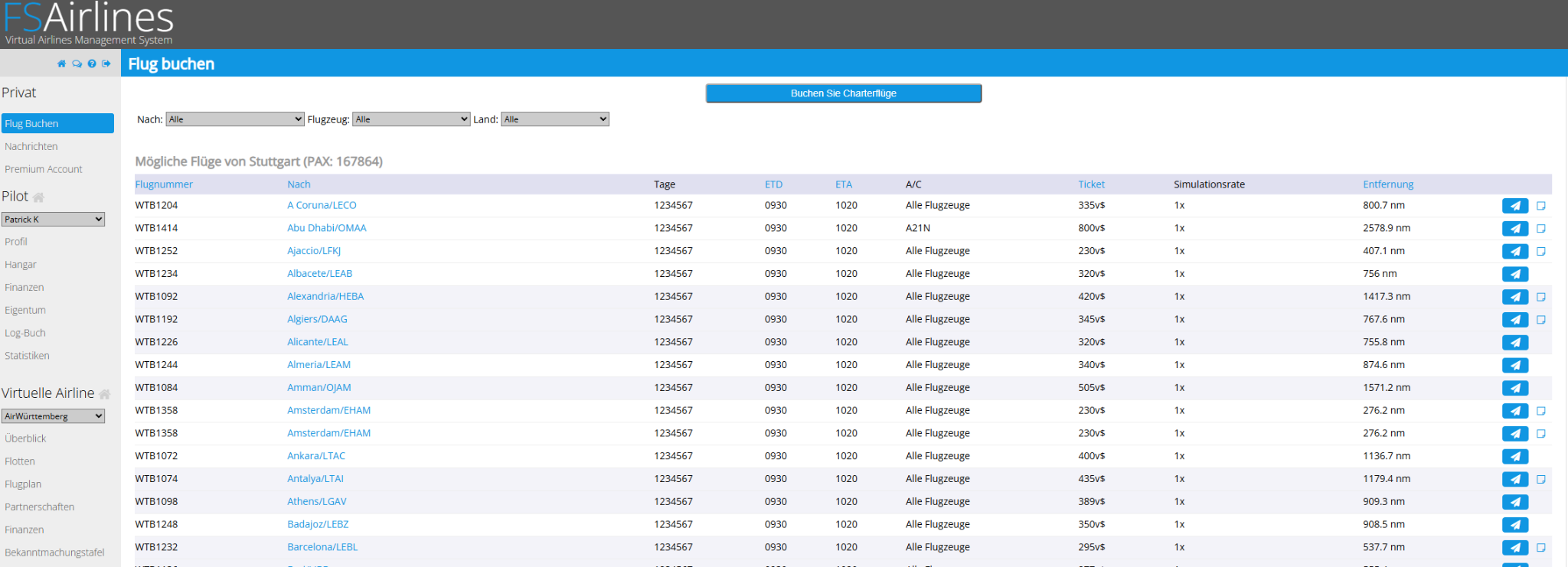
Hinweis: Es werden nur Flüge angezeigt, die von deinem aktuellen Standort aus durchgeführt werden können.
2. Flugzeug auswählen
Im nächsten Schritt zeigt dir FS Airlines die für diesen Linienflug verfügbaren Flugzeuge an.
Wähle das gewünschte Flugzeug aus.
Dabei werden dir nur Flugzeuge zur Verfügung gestellt, für die du über das erforderliche Type Rating verfügst.
Zusätzlich kannst du unter anderem den aktuellen Zustand des Flugzeugs, die Registrierung und den vorhandenen Treibstoff einsehen.
Nachdem du deine Auswahl getroffen hast, klicke auf „Continue“.
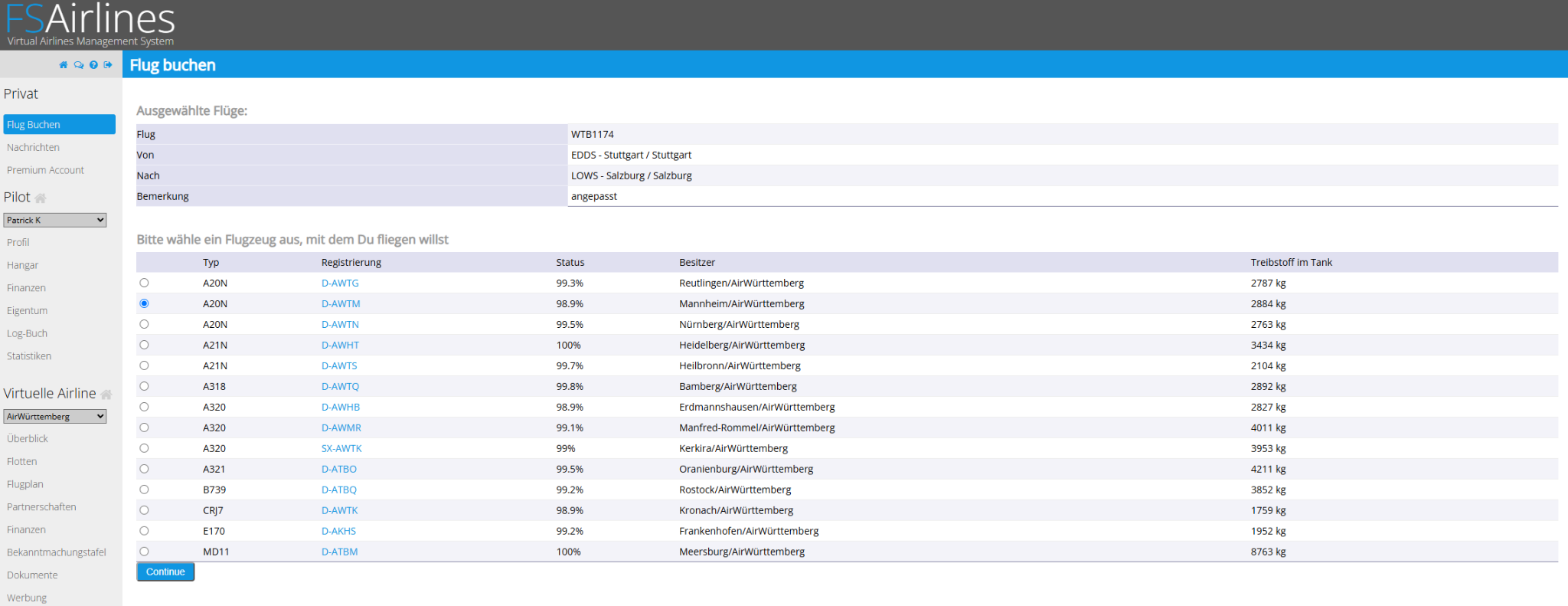
3. Flug bestätigen und reservieren
Nun erscheint die Zusammenfassung deines ausgewählten Fluges.
Kontrolliere vor der endgültigen Buchung insbesondere:
Flugzeug – Registrierung – Abflughafen – Zielflughafen – Entfernung – Passagiere – Fracht – Gewicht
Mit „Abschicken“ bestätigst du die Buchung.
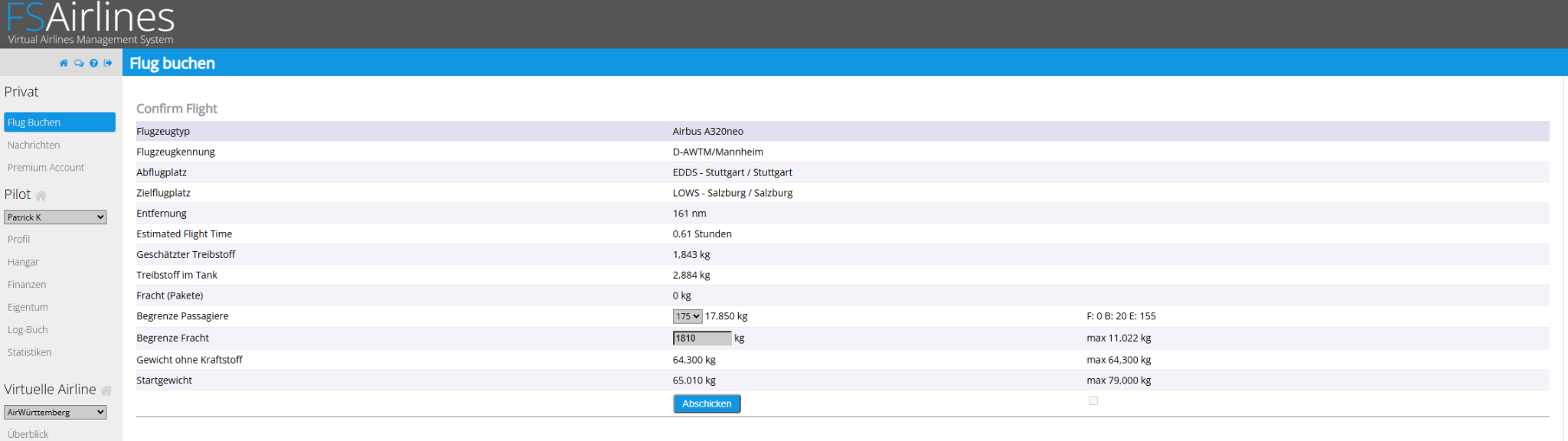
⚠️ Wichtig – Flugzeug wird reserviert
Sobald du den Flug bestätigst, werden der Flug und das ausgewählte Flugzeug für dich reserviert. Während dieser Zeit kann das Flugzeug von keinem anderen Piloten verwendet werden.
Buche einen Flug daher nur, wenn du ihn auch tatsächlich durchführen möchtest. Ein gebuchter Flug sollte innerhalb der nächsten 24 Stunden durchgeführt werden, damit Flugzeuge nicht unnötig für andere Piloten blockiert werden.
4. Pakete für den Flug prüfen
Nach erfolgreicher Buchung kannst du überprüfen, ob am Abflughafen Pakete für deinen Zielflughafen verfügbar sind.
Wähle dazu:
„Pakete auswählen“
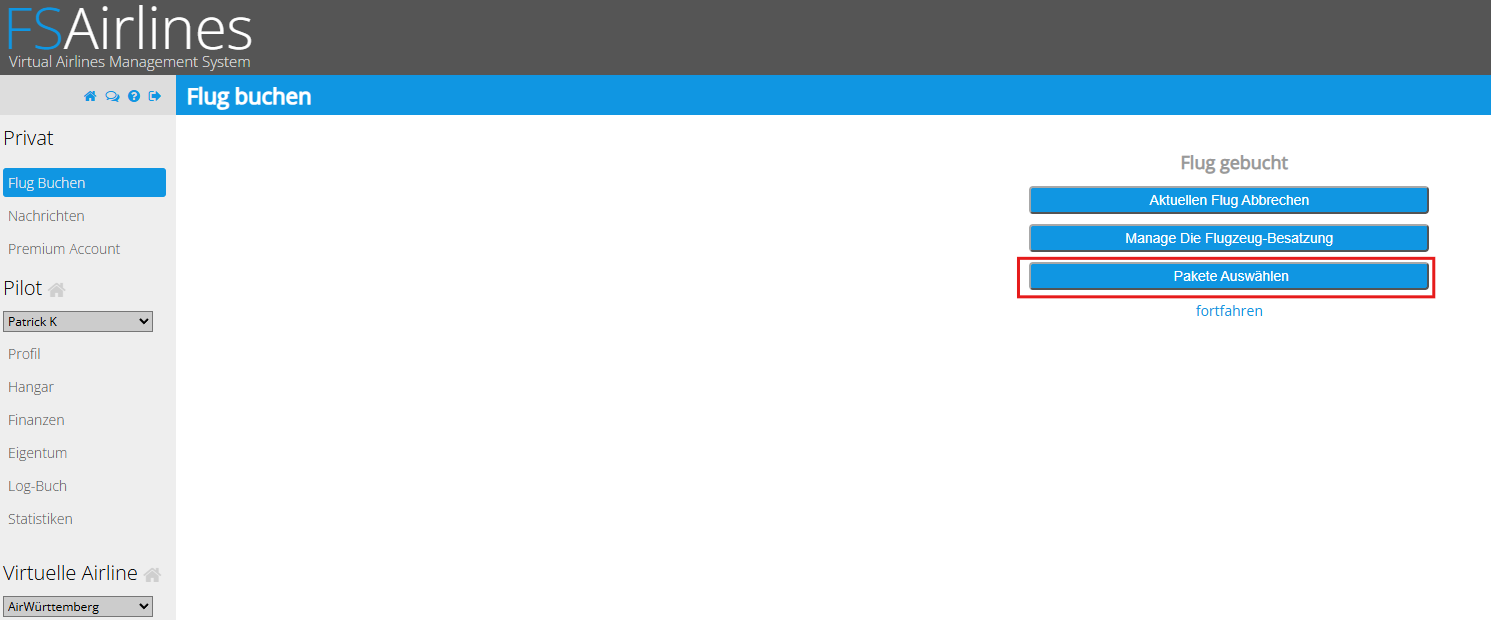
Die Mitnahme von Paketen ist ein zusätzlicher Bestandteil des wirtschaftlichen Flugbetriebs von AirWürttemberg. Deshalb sollte vor dem Flug grundsätzlich geprüft werden, ob geeignete Pakete für die geplante Destination verfügbar sind.
5. Pakete auswählen und verladen
FS Airlines zeigt dir nun die verfügbaren Pakete am aktuellen Flughafen an.
Achte darauf, dass als Ziel der Zielflughafen deines gebuchten Fluges ausgewählt ist.
Markiere anschließend die gewünschten Pakete. Dabei darf das für dein Flugzeug verfügbare Frachtlimit nicht überschritten werden.
Nachdem du die gewünschten Pakete ausgewählt hast, klicke zunächst auf:
„Auswählen“
und anschließend auf:
„Load Selected“
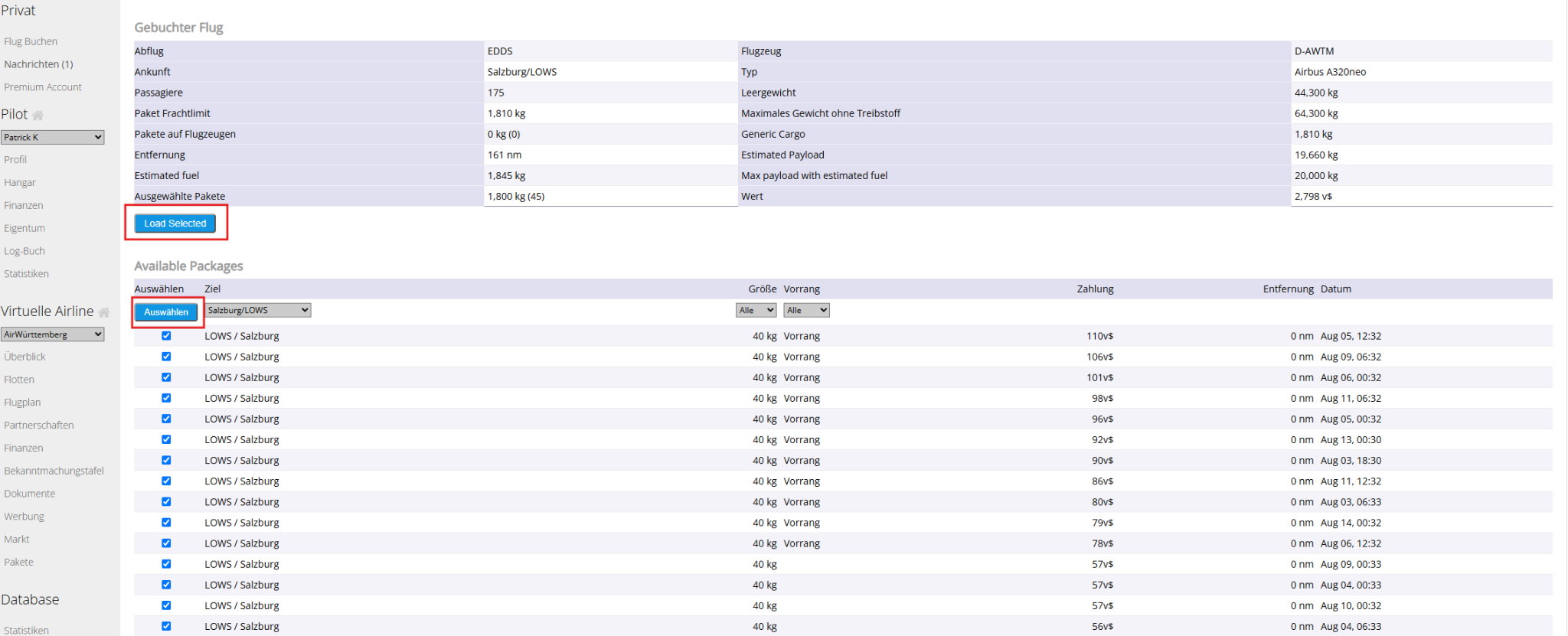
Die ausgewählten Pakete werden nun auf dein Flugzeug geladen.
6. Beladung kontrollieren
Kontrolliere anschließend, ob die Pakete tatsächlich übernommen wurden.
Unter „Pakete auf Flugzeugen“ siehst du sowohl das geladene Gesamtgewicht als auch die Anzahl der geladenen Pakete.
Beispiel:
1.800 kg (45 Pakete)
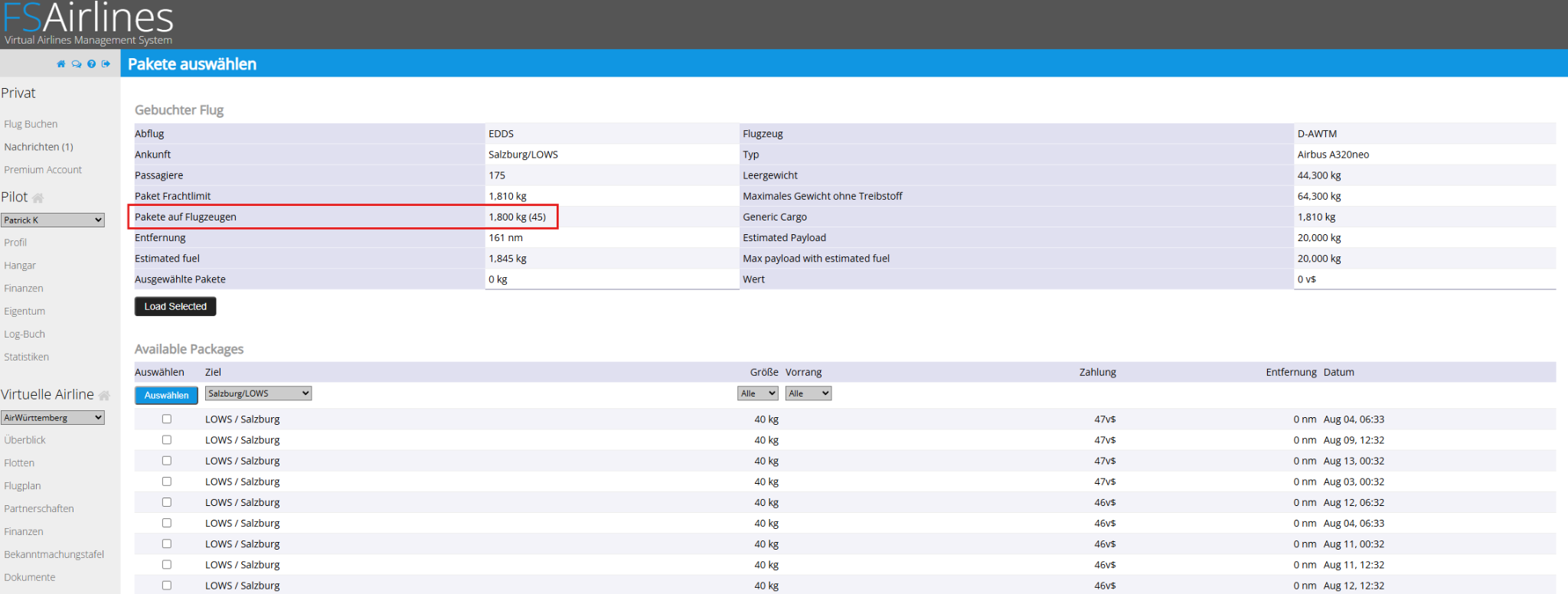
Wichtig: Kontrolliere die Beladung, bevor du mit der endgültigen Flugplanung fortfährst. Die geladenen Pakete beeinflussen das Gewicht deines Flugzeugs und müssen bei der weiteren Flugplanung berücksichtigt werden.
7. Briefing Dokument öffnen
Nachdem der Flug gebucht und die Beladung abgeschlossen wurde, öffnest du über die Optionen das:
„Briefing Dokument“
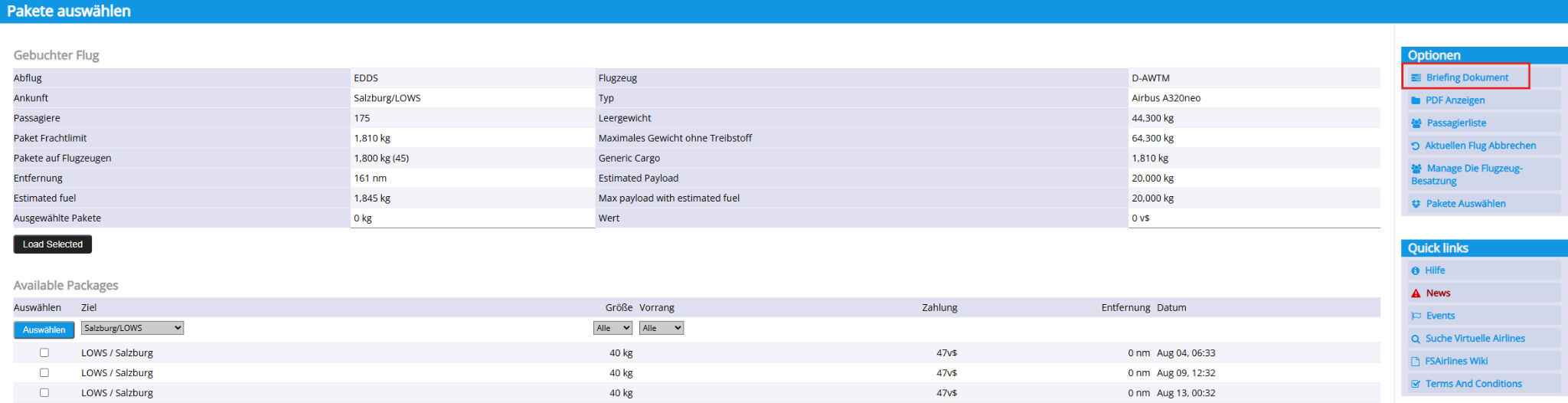
Das Briefing enthält die relevanten Informationen des gebuchten Fluges und bildet die Grundlage für die weitere Flugplanung.
Von dort kannst du die Daten anschließend an SimBrief übergeben.
8. Flug in SiemBrief planen
Öffne aus dem Briefing heraus SimBrief.
Die grundlegenden Daten deines gebuchten Fluges werden übernommen und können anschließend für die endgültige Flugplanung verwendet werden.
Kontrolliere insbesondere:
- Abflug- und Zielflughafen
- Flugnummer
- Flugzeugtyp
- Passagierzahl
- Payload
- Route
- Alternate
- Treibstoffplanung
- ATC Callsign
Falls erforderlich, kannst du verschiedene Angaben noch anpassen – beispielsweise die Flugroute, zusätzlich benötigten Treibstoff oder das ATC Callsign.
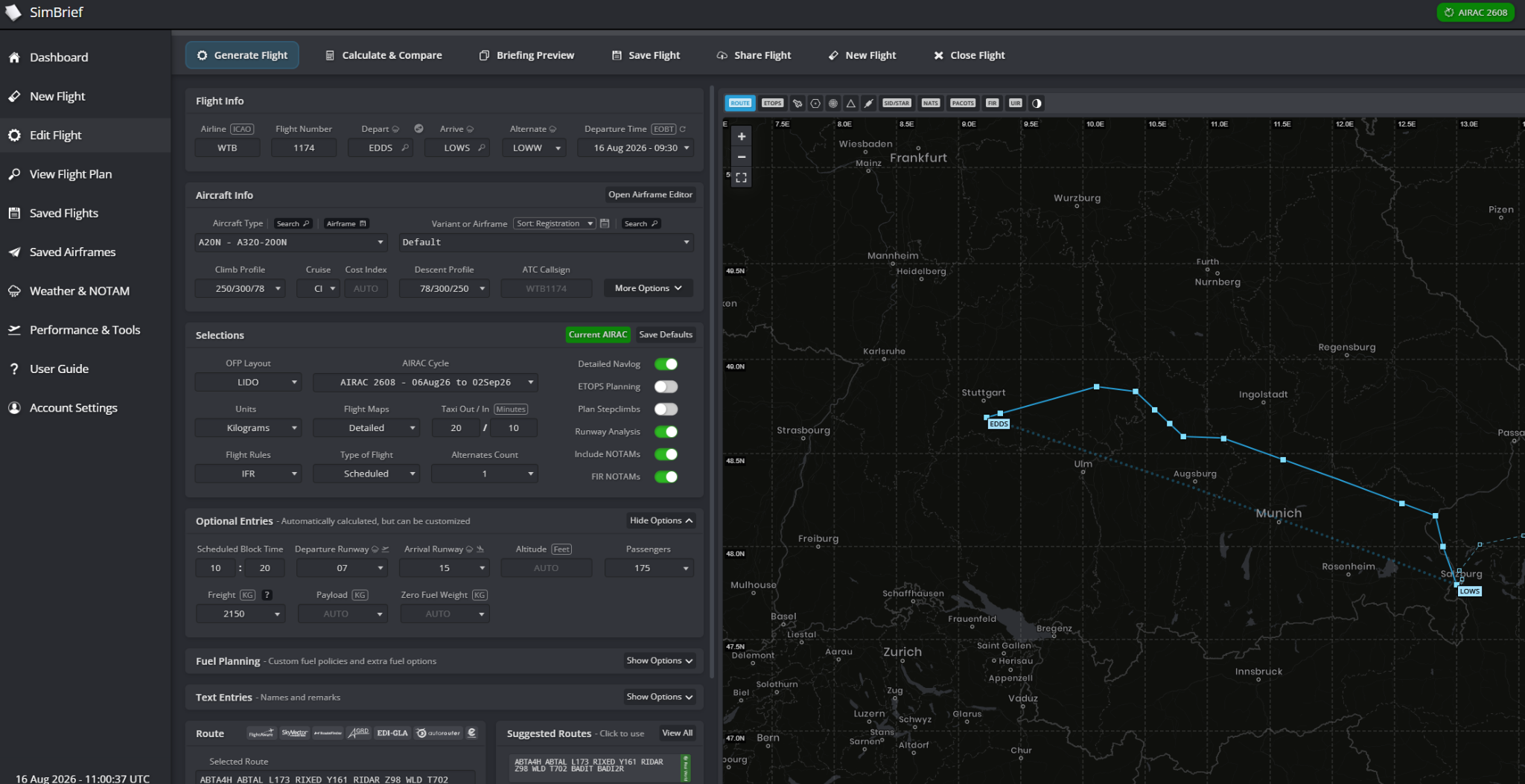
Sind alle Angaben korrekt, generierst du deinen Flugplan über:
„Generate Flight“
Damit erstellt SimBrief das endgültige Operational Flight Plan (OFP) für deinen Flug.
9. Flugplan für VATSIM vorbereiten
Dieser Schritt ist nur erforderlich, wenn du deinen Flug online auf VATSIM durchführen möchtest.
Nach der Generierung des Flugplans findest du in SimBrief die Funktion:
„Prefile on a Network“
Wähle dort VATSIM → Prefile.
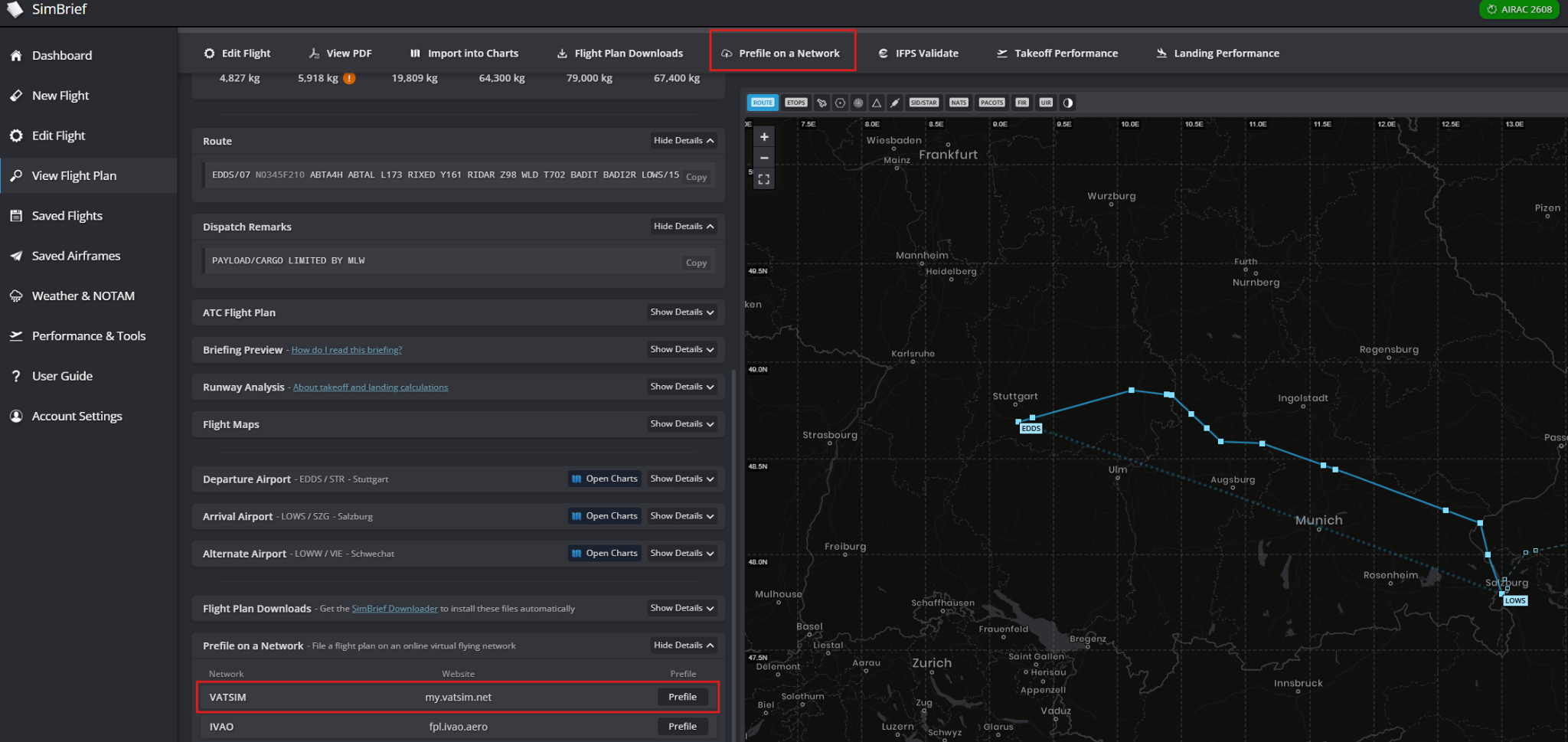
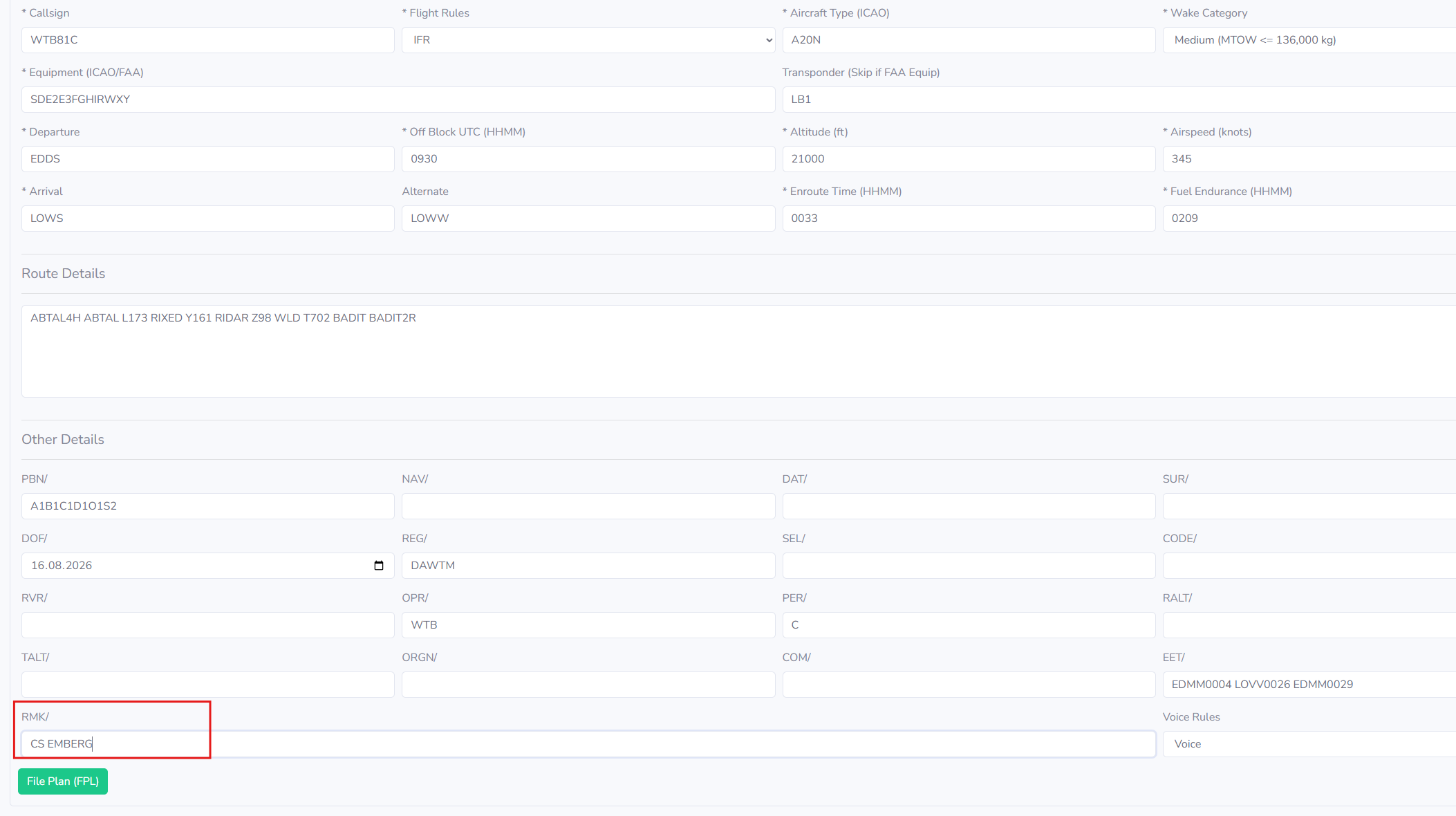
Du wirst anschließend zur entsprechenden VATSIM-Seite weitergeleitet und kannst dort den vorbereiteten Flugplan nochmals kontrollieren.
Überprüfe beispielsweise:
- Callsign
- Aircraft Type
- Departure
- Destination
- Route
- geplante Off-Block Time
- Flight Level
- Remarks
In den Remarks können bei Bedarf zusätzliche Informationen zum AirWürttemberg-Callsign hinterlegt werden. Dies kann insbesondere hilfreich sein, damit ATC die korrekte Aussprache unseres Callsigns erkennen kann.
Anschließend wird der Flugplan über „File Plan (FPL)“ eingereicht.
10. Bereit für den Flug
Damit sind Buchung, Beladung und Flugplanung abgeschlossen.
✓ der richtige Flug gebucht wurde
✓ das richtige Flugzeug verwendet wird
✓ Passagiere und Pakete berücksichtigt wurden
✓ der SimBrief-Flugplan vollständig erstellt wurde
✓ bei einem VATSIM-Flug der Flight Plan eingereicht wurde
✓ dein Simulator und das Flugzeug vollständig vorbereitet sind
Anschließend kannst du den FSClient starten und deinen gebuchten Flug durchführen.
Bereits bekannt: Die Bedienung des FSClient und das Starten bzw. Beenden eines Fluges wurden bereits im Kapitel „Weg zum ersten Flug“ → „Erster Flug“ erklärt.