
Flug stornieren & abbrechen
Flug stornieren & abbrechen
Es kann vorkommen, dass ein bereits gebuchter Flug nicht wie geplant durchgeführt werden kann. Gründe dafür können beispielsweise technische Probleme mit dem Simulator, ein Simulator-Absturz oder eine kurzfristige Änderung der eigenen Planung sein.
In diesem Fall muss der gebuchte Flug in FS Airlines ordnungsgemäß abgebrochen werden.
Wichtig: Wurden für den Flug bereits Pakete geladen, müssen diese nach dem Flugabbruch zusätzlich wieder vom Flugzeug freigegeben werden. Erst danach steht das Flugzeug wieder vollständig für den nächsten Piloten zur Verfügung.
1. Aktuellen Flug abbrechen
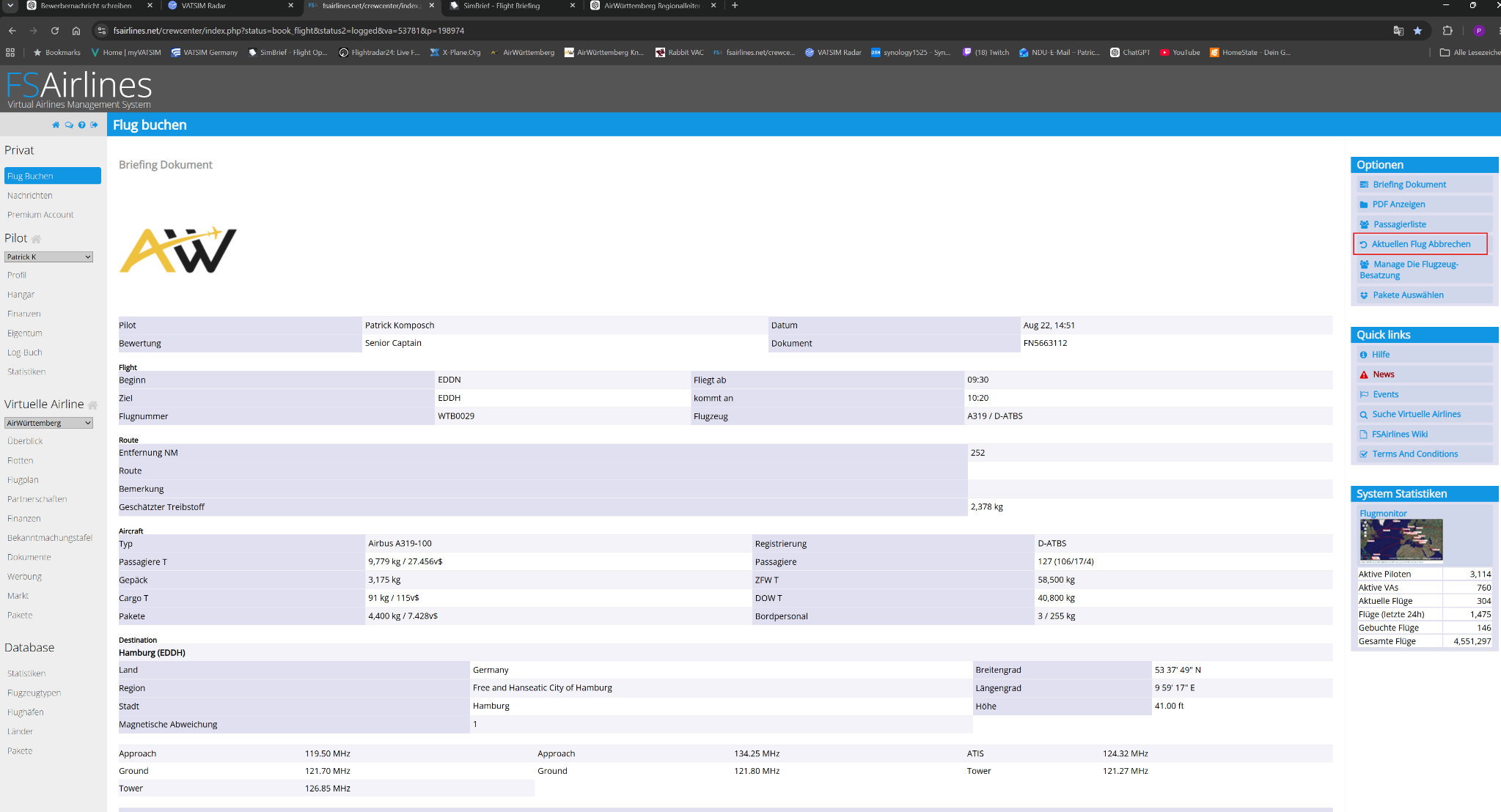
Öffne in FS Airlines den Bereich „Flug buchen“.
Auf der rechten Seite findest du unter den Optionen den Punkt „Aktuellen Flug abbrechen“.
Klicke darauf, um den aktuell gebuchten Flug abzubrechen.
2. Flugabbruch bestätigen
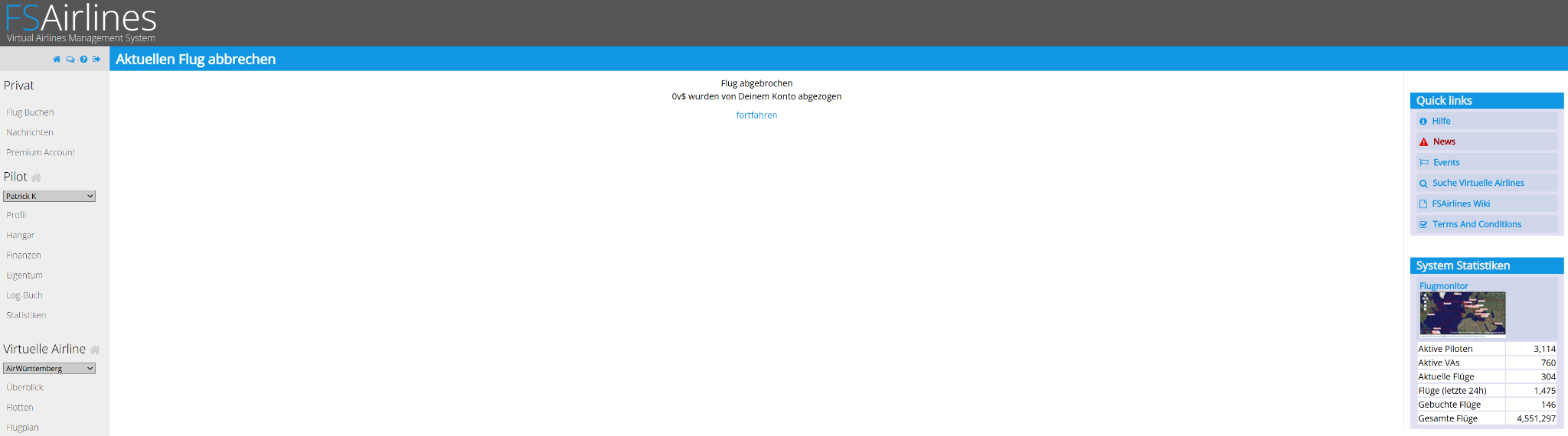
Nach dem Abbruch wird dir auf der folgenden Seite angezeigt, dass der Flug abgebrochen wurde. Anschließend kannst du über „fortfahren“ zurückkehren.
⚠️ Wichtig – Kosten bei einer Stornierung
Ist ein Flug bereits länger als 30 Minuten gebucht, können für den Abbruch bzw. die Stornierung Kosten entstehen. Diese können mit zunehmender Dauer der Buchung weiter ansteigen.
Wenn bereits feststeht, dass ein gebuchter Flug nicht durchgeführt wird, sollte dieser daher so früh wie möglich abgebrochen werden.
Geladene Pakete nach dem Flugabbruch freigeben
Mit dem Abbruch des Fluges ist der Vorgang noch nicht vollständig abgeschlossen, wenn zuvor Pakete auf das Flugzeug geladen wurden.
Die Pakete bleiben nach dem Flugabbruch dem Flugzeug zugeordnet und müssen deshalb manuell freigegeben werden.
Das ist besonders wichtig, da ansonsten der nächste Pilot möglicherweise keine neuen Pakete laden kann. Zusätzlich kann eine verspätete Freigabe der Pakete unnötige Kosten für AirWürttemberg verursachen.
3. Flugzeug in der Flotte auswählen
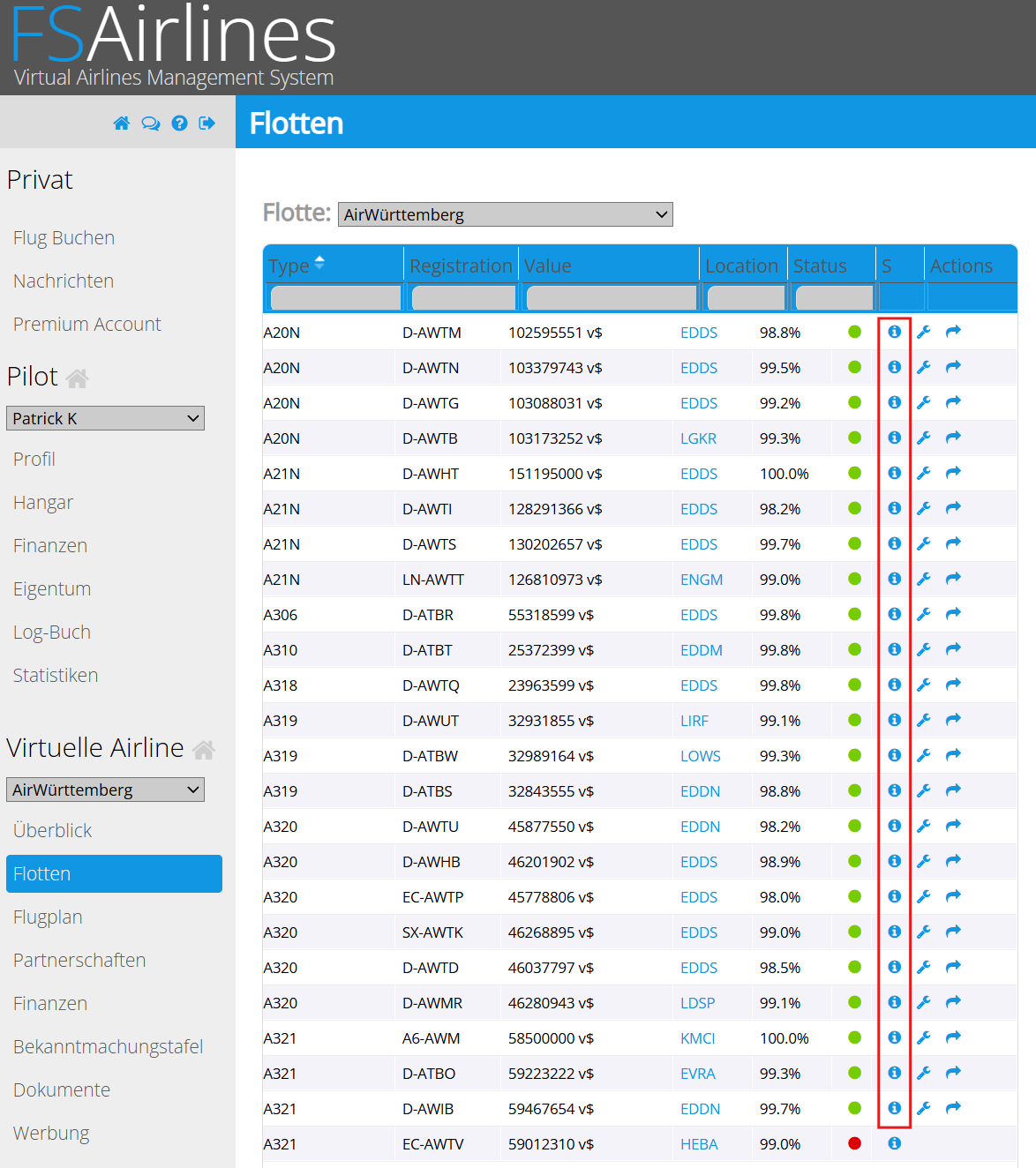
Öffne auf der linken Seite unter „Virtuelle Airline“ den Bereich „Flotten“.
Suche anschließend das Flugzeug, mit dem der stornierte bzw. abgebrochene Flug durchgeführt werden sollte.
Über das Info-Symbol in der entsprechenden Zeile öffnest du die Detailansicht des Flugzeugs.
4. Pakete des Flugzeugs öffnen
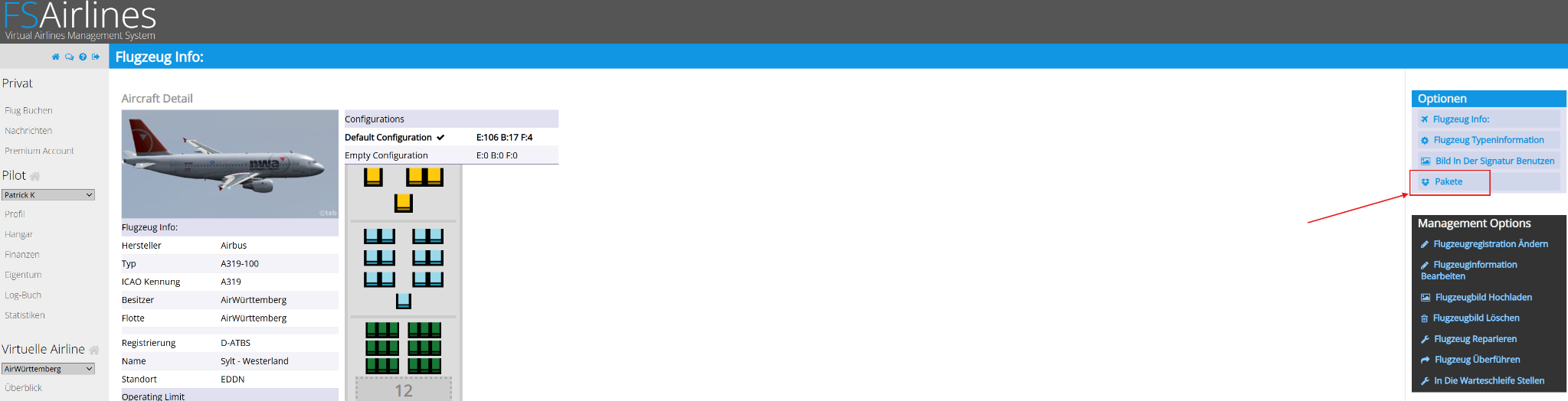
In der Detailansicht des Flugzeugs findest du auf der rechten Seite unter „Optionen“ den Menüpunkt „Pakete“.
Öffne diesen Bereich.
5. Geladene Pakete auswählen
Nun werden dir die aktuell auf dem Flugzeug geladenen Pakete angezeigt.
Wähle unten links über „Select: All“ alle Pakete aus.
Kontrolliere anschließend, ob die entsprechenden Pakete markiert wurden.